
FurMark 1.21.1.0 教程:全面指南
FurMark 是什么?
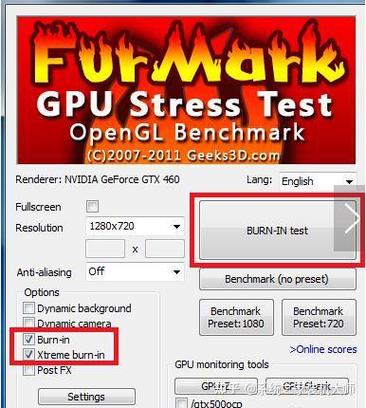
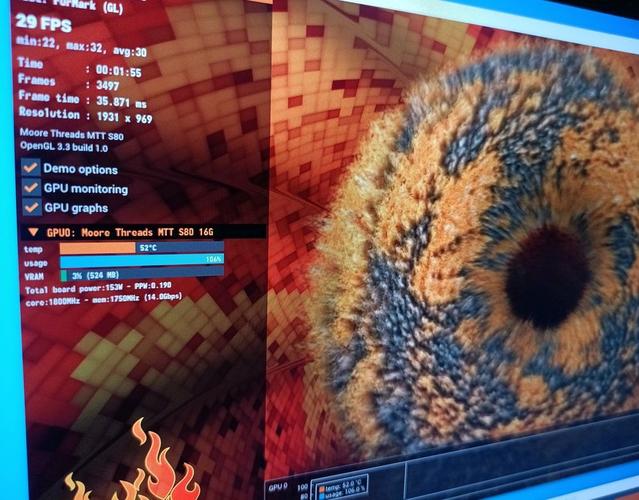
FurMark,俗称“毛烧”,是一款由 Geeks3D 开发的开源显卡(GPU)压力测试工具,它通过渲染一个复杂的、毛茸茸的“龙”模型,对显卡进行极限负载,以测试其在高负载下的稳定性、散热能力和供电能力。
(图片来源网络,侵删)
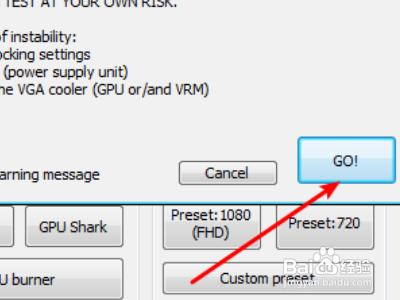
重要提醒:FurMark 是极限压力测试工具,不是常规的温度监控工具,长时间运行可能导致硬件达到甚至超过设计上限,存在风险,请务必谨慎使用!
下载与安装
-
官方下载:
- 访问 FurMark 的官方网站:
https://www.geeks3d.com/furmark/ - 在下载页面找到 Windows 版本的下载链接,通常是一个
.zip压缩包。 - 版本说明: 1.21.1.0 是一个比较经典的稳定版本,虽然不是最新,但对于大多数用户来说已经足够使用,最新版可能在功能上略有不同,但核心测试逻辑一致。
- 访问 FurMark 的官方网站:
-
安装步骤:
- 下载完成后,解压
.zip文件到你的电脑任意位置(D:\Tools\FurMark)。 - 进入解压后的文件夹,你会看到
FurMark.exe主程序。 - 无需安装! 这是一个绿色软件,直接双击
FurMark.exe即可运行。
- 下载完成后,解压
界面详解与核心设置
运行 FurMark.exe 后,你会看到如下设置界面,理解这些选项是正确使用 FurMark 的关键。
(图片来源网络,侵删)
主要设置区域:
-
Resolution (分辨率):
选择你希望测试的分辨率,分辨率越高,GPU 负载通常越大,你可以选择你的显示器支持的分辨率,或者选择一个较低的分辨率进行初步测试。
-
Antialiasing (抗锯齿):
 (图片来源网络,侵删)
- 这是最重要的性能调节滑块,数值越高,画面越平滑,但 GPU 负载也呈指数级增长。
- 入门建议: 从
0x或2x开始,如果追求极限压力,可以拉高到8x或16x。
-
Windowed / Fullscreen (窗口化 / 全屏):
- Windowed (窗口化): 在一个窗口内运行,方便你同时打开其他监控软件(如 GPU-Z, HWiNFO)来观察温度和频率。
- Fullscreen (全屏): 全屏运行,可以获得更稳定的帧率,是进行稳定性测试的推荐模式。
-
Presets (预设):
- 提供了几组预先设置好的分辨率和抗锯齿组合,可以快速进入高负载状态。
1920x1080 / 8x AA就是一个很高的负载。
- 提供了几组预先设置好的分辨率和抗锯齿组合,可以快速进入高负载状态。
-
Advanced Settings (高级设置):
-
点击后,会出现更多专业选项。
-
Compute Mode (计算模式):
Default: 默认模式,适合大多数测试。Benchmark: 基准测试模式,会自动运行一个场景并给出分数。Stress Test: 纯压力测试模式,会持续运行默认场景。GPU Burn-in: GPU 烧机模式,持续运行,直到你手动停止。
-
Run in Background (后台运行):
勾选后,FurMark 的窗口可以最小化到任务栏,测试仍在后台继续,这在你需要同时做其他事情时很有用。
-
Show FPS / Show Graph (显示帧率 / 显示图表):
勾选后,可以在窗口上实时看到帧率变化和帧率波动图表,一个稳定的压力测试,FPS 曲线应该是平滑的,没有剧烈波动。
-
Duration (时长):
- 设置测试的持续时间(以秒为单位),设置为
0表示无限运行,直到手动点击Stop。
- 设置测试的持续时间(以秒为单位),设置为
-
Language (语言):
- 可以在这里切换界面语言,选择
Simplified Chinese即可。
- 可以在这里切换界面语言,选择
-
如何进行一次标准的压力测试
准备工作:
- 监控软件: 下载并安装 GPU-Z 和 HWiNFO64,这两个软件可以实时监控你的 GPU 温度、频率、功耗、风扇转速等关键数据。
- 环境准备: 确保机箱通风良好,灰尘已清理,关闭所有不必要的后台程序,特别是游戏、视频编辑软件等,以获得最纯净的测试环境。
- 心理准备: 确保你了解测试的风险,并准备好在出现异常(如花屏、自动关机)时立即强制关机。
测试步骤:
-
打开监控软件:
- 打开 GPU-Z,它会自动识别你的显卡,在 "Sensors" 标签页下,找到 GPU Temperature (GPU 温度)。
- 打开 HWiNFO64,在主界面选择 "Sensors only" 模式,在列表中找到你的显卡,重点关注:
- GPU Temperature (GPU 温度)
- GPU Core Clock (GPU 核心频率)
- GPU Memory Clock (GPU 显存频率)
- GPU Power (GPU 功耗)
- GPU Fan Speed (GPU 风扇转速)
-
设置 FurMark:
- 打开 FurMark。
- 推荐设置:
- Resolution: 选择你的显示器原生分辨率(如 1920x1080)。
- Antialiasing: 从
4x或8x开始。 - Fullscreen: 勾选。
- Show FPS / Show Graph: 勾选。
- Duration: 设置一个合理的时间,如
300秒(5分钟)或600秒(10分钟),如果你在测试稳定性,可以设置为0(无限)。
- 点击
Benchmark或Start按钮,测试开始。
-
观察与记录:
- 观察 FurMark 窗口: 画面是否流畅?FPS 是否稳定?有没有出现黑屏、闪回、花屏等现象?
- 观察监控软件: 密切关注 HWiNFO64 中的各项数据。
- 温度: 这是核心指标,观察温度是否在可控范围内(通常建议不超过 85-90°C,具体看显卡型号和设计)。
- 频率: 核心频率和显存频率是否稳定?如果频繁波动或降频,说明散热或供电可能遇到了瓶颈。
- 功耗和风扇: 功耗是否达到显卡的 TDP?风扇转速是否迅速提升到最大并保持稳定?
-
结束测试:
- 达到你设定的时长后,FurMark 会自动停止。
- 如果设置为无限运行,请手动点击
Stop按钮结束测试。 - 记录下测试过程中的最高温度和平均温度。
结果解读
-
测试通过:
- 整个测试过程中,画面流畅,FPS 曲线平稳。
- GPU 温度在安全范围内(对于大多数非公版显卡,< 85°C 是比较理想的)。
- GPU 核心频率保持稳定,没有出现大幅降频。
- 没有任何黑屏、闪回、花屏或系统崩溃。
- 你的显卡在该配置下散热和供电表现良好,稳定性合格。
-
测试失败(可能的原因及解决方案):
- 现象: 黑屏、闪回、花屏、系统自动重启或蓝屏。
- 原因1:温度过高 (Thermal Throttling)
- 表现: 温度飙升到 90°C 以上,同时核心频率大幅下降。
- 解决:
- 检查机箱风扇是否正常工作。
- 清理显卡和机箱内部的灰尘。
- 改善机箱风道。
- 如果是笔记本,使用散热支架。
- 降低 FurMark 的设置(如降低分辨率或抗锯齿)。
- 原因2:供电不足 (Power Throttling)
- 表现: GPU 功耗接近或超过电源上限,导致系统不稳定,频率也可能不稳定。
- 解决:
- 检查电源功率是否足够带你的整套配置(特别是高端显卡)。
- 检查电源线(特别是 6-pin 或 8-pin 的 PCIe 供电线)是否都已牢固插好。
- 原因3:硬件故障或体质不佳
- 表现: 即使在较低负载下也出现问题,或者温度、供电都正常但依然崩溃。
- 解决: 可能是显卡本身存在硬件缺陷或体质较弱,可以尝试降低超频频率(如果有的话),或联系厂商售后。
重要注意事项
- 风险自负: 再次强调,FurMark 是极限测试工具,可能导致硬件永久性损坏,请务必了解其风险。
- 不要用于超频验证: 如果你已经对显卡进行了超频,不要使用 FurMark 来验证稳定性,这会给已经处于高负载的硬件带来巨大压力,推荐使用更温和、更贴近实际游戏场景的测试工具,如 3DMark 或 Unigine Superposition。
- 测试目的: FurMark 主要用于检测散热瓶颈和极限稳定性,而不是衡量游戏性能。
- 笔记本用户: 笔记本散热能力有限,运行 FurMark 时温度会非常高,请务必确保笔记本放在坚硬、平坦的表面上,并使用散热支架,防止因过热而损坏硬件或导致系统降频严重。
希望这份详细的教程能帮助你正确、安全地使用 FurMark!











