
引言:为什么选择 Carbon Copy Cloner?
Carbon Copy Cloner (简称 CCC) 是 macOS 平台上最著名、功能最全面的备份软件之一,与 macOS 自带的“时间机器”相比,CCC 的核心优势在于:
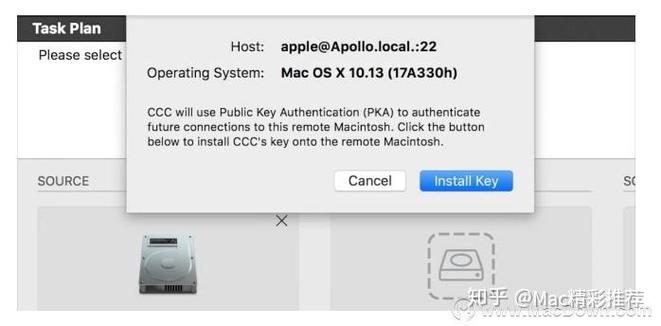
(图片来源网络,侵删)
- 可预测性: 你可以精确控制备份的过程和结果,知道每个文件都会被复制到哪里。
- 灵活性与可定制性: 支持多种备份任务类型(克隆、镜像、同步),可以创建复杂的备份计划。
- 启动盘功能: 可以将备份盘制作成一个可引导的启动盘,在主硬盘损坏时,直接用备份盘开机,无缝切换。
- 增量备份: 只备份自上次备份以来发生变化的数据,节省时间和空间。
- 任务脚本: 可以在备份前或备份后自动执行脚本,实现高度自动化的工作流。
第一部分:基础准备与安装
下载与安装
- 官网下载: 访问 Carbon Copy Cloner 的官方网站:https://bombich.com/
- 下载软件: 点击 "Download" 按钮,下载最新版本的 CCC。
- 安装: 下载完成后,双击
.dmg文件,将 CCC 拖拽到“应用程序”文件夹即可,首次启动时,你需要在“系统偏好设置 > 安全性与隐私”中允许它运行。
硬件准备
你需要至少两块硬盘:
- 源盘: 你想要备份的硬盘,通常是你的 Mac 内置硬盘。
- 目标盘: 用来存放备份的硬盘,可以是外置 USB 硬盘、Thunderbolt 硬盘或另一个内置硬盘。目标盘的容量必须大于或等于源盘的已用空间。
格式化目标盘(重要!)
为了让 CCC 能够完整地克隆你的系统,目标盘需要使用 APFS 或 Mac OS Extended (Journaled) 格式,并且分区方案必须是 GUID 分区图。
- 将目标盘连接到 Mac。
- 打开“磁盘工具”。
- 在左侧边栏选择你的目标盘(注意不是里面的卷,而是最顶层的盘符)。
- 点击“抹掉”按钮。
- 名称: 给你的备份盘起个名字,"MyMac_Backup"。
- 格式: 推荐选择 APFS (如果你使用的是 macOS High Sierra 或更高版本)。
- 方案: 务必选择 GUID 分区图。
- 点击“抹掉”。
第二部分:第一次备份 - 创建可引导的克隆
这是最常用、最重要的功能,可以让你拥有一份与主硬盘完全相同的、可立即开机的备份。
步骤 1:创建新任务
- 打开 CCC,你会看到一个简洁的界面。
- 点击左下角的 号,选择“新建任务”。
步骤 2:选择源盘和目标盘
- 源盘: 在弹出的窗口中,选择你想要备份的硬盘(通常是你的 Macintosh HD)。
- 目标盘: 选择你刚刚格式化好的外置硬盘。
- 点击“选择”。
界面会变成这样:
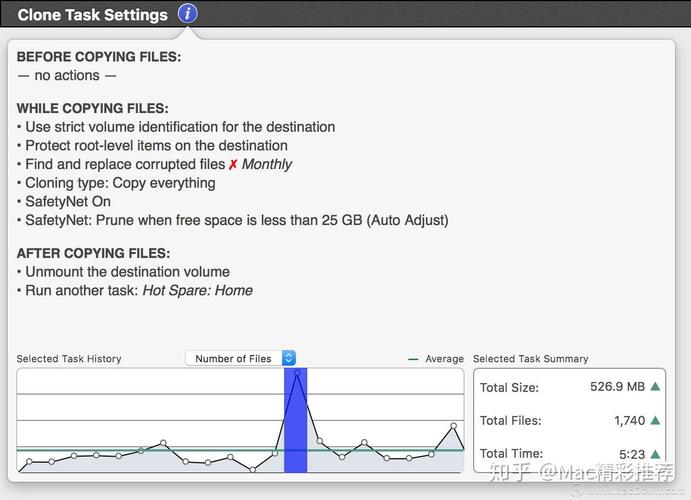
(图片来源网络,侵删)
步骤 3:配置备份选项
这是最关键的一步,CCC 会自动推荐一个“安全备份”选项,但对于创建可引导克隆,我们需要调整一下。
-
备份类型:
- 克隆: 这是我们想要的,它会创建一个与源盘完全相同的副本,包括所有分区、文件结构和引导信息。
- 镜像: 类似克隆,但更侧重于文件级别的精确复制。
- 同步: 只将源盘和目标盘之间不同的部分变得一致,如果源盘有文件,目标盘没有,就复制过去;如果目标盘有文件而源盘没有,就删除目标盘的文件。谨慎使用,可能会误删文件。
-
更新已存在的备份:
- 默认是“增量备份”,这是最高效的方式,CCC 会自动检测哪些文件是新修改的或新增的,只备份这些部分,第一次备份会花较长时间,但后续备份会非常快。
- 你也可以选择“逐文件更新”,效果类似,但增量备份通常是首选。
-
“包含项目”选项(重要):
 (图片来源网络,侵删)
- 默认情况下,CCC 会备份,包括系统文件、应用程序、用户数据等。
- 如果你想排除某些文件夹(如下载文件夹里的缓存文件、垃圾桶等),可以点击“包含项目”右侧的齿轮图标,选择“添加排除项...”,然后选择要排除的文件夹。
步骤 4:执行备份
- 检查所有设置无误后,点击右下角的 “备份” 按钮。
- CCC 会弹出一个确认窗口,告诉你它将要做什么,点击“继续”。
- 备份过程开始,你可以看到进度条、预计剩余时间和已传输的数据量。
步骤 5:验证备份
备份完成后,强烈建议你进行验证。
- 在 CCC 主界面,选中你刚刚创建的任务。
- 点击工具栏上的 “验证” 按钮。
- CCC 会逐个比较源盘和目标盘上的文件,确保它们完全一致,这个过程可能需要一些时间,但对于保证备份的可靠性至关重要。
第三部分:使用备份盘
一旦你成功创建了可引导的克隆,你就拥有了一个“救生筏”。
如何从备份盘启动?
- 将备份盘连接到你的 Mac。
- 重启 Mac,在开机时按住
Option(alt) 键不放。 - 你会看到一个启动管理器界面,显示了所有可用的启动盘,包括你的主硬盘和备份盘。
- 使用键盘方向键选择你的备份盘,然后按回车键。
- Mac 就会从备份盘启动,进入一个与原来一模一样的工作环境,你可以安全地修复你的主硬盘,或者将数据迁移到新电脑上。
第四部分:高级功能与技巧
定时备份计划
你不需要每次都手动点击备份,CCC 可以自动执行任务。
- 在任务配置界面,点击 “计划” 选项卡。
- 你可以设置备份的频率(每天、每周)、具体时间以及触发条件(当目标盘连接时)。
- 设置好后,CCC 会在后台自动完成备份,无需你干预。
备份前/后执行脚本
这是 CCC 的强大之处,可以实现高度定制化。
- 备份前: 在备份前先清空系统的垃圾桶,或者卸载一个外置硬盘。
- 备份后: 备份完成后自动发送一封邮件通知你,或者让 Mac 进入睡眠状态。
你可以在任务的 “脚本” 选项卡中配置这些功能。
任务模板
如果你有多块硬盘需要备份到同一个目标盘,可以使用任务模板来快速创建相似的任务。
- 完成一个任务配置后,右键点击该任务。
- 选择 “保存为模板...”。
- 当需要创建新任务时,可以直接基于这个模板修改源盘和目标盘即可。
“快照”功能
CCC 也可以像 Time Machine 一样创建多个历史版本备份。
- 在任务配置中,将备份类型设置为 “镜像”。
- 在 “快照” 选项卡中,你可以设置保留多少个快照,以及快照的存放位置。
- 这样,你就可以在目标盘上保留不同时间点的备份副本,方便恢复误删的旧文件。
第五部分:故障排除与最佳实践
常见问题
- 目标盘空间不足: 确保目标盘有足够的可用空间,CCC 会提前检查并提示。
- “无法锁定目标卷”错误: 这通常意味着目标盘正在被使用,请确保没有程序正在写入目标盘,或者在备份前安全弹出它。
- 备份速度慢: 检查连接方式,USB 2.0 会比 USB 3.0/Thunderbolt 慢很多,首次全备份或快照备份会比增量备份慢。
最佳实践
- 定期验证: 至少每季度验证一次你的备份,确保它在关键时刻能派上用场。
- 异地备份: CCC 备份的是数据副本,但硬盘本身也可能损坏,将你的备份盘放在另一个安全的地方(例如办公室或家里),以防火灾、 theft 等灾难。
- 不要将系统和备份盘同时连接: 如果你想测试备份盘,最好先断开主硬盘的连接











