
第一部分:图文文字版教程
在开始之前,请确保您已经完成了WordPress的安装(即您的网站已经可以访问了),安装主题主要有三种方法,其中第一种(后台安装)最推荐,最简单。
通过WordPress后台安装(最推荐、最简单)
这是最常用、最安全、最便捷的方法。
第1步:登录WordPress后台
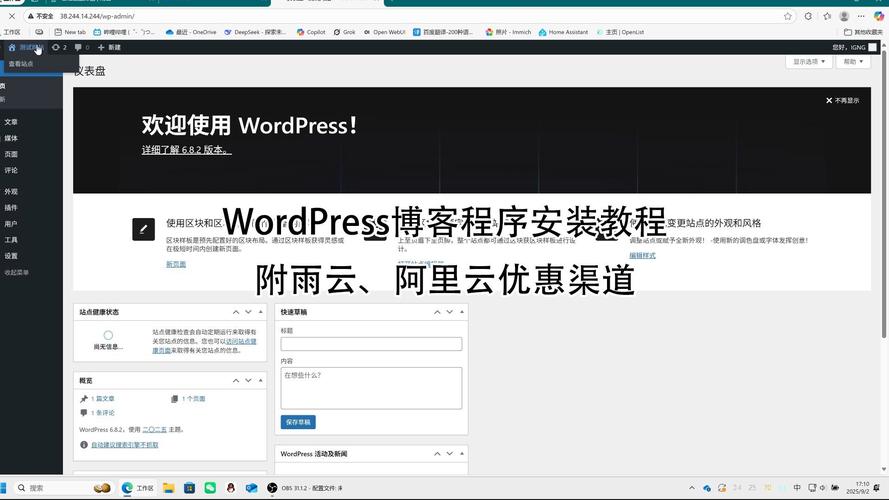
在浏览器中输入您的网站域名,在后面加上 /wp-admin,https://www.您的域名.com/wp-admin,然后输入您的用户名和密码登录。
第2步:进入“外观” -> “主题”页面 在左侧的导航菜单中,将鼠标悬停在“外观”上,然后在下拉菜单中点击“主题”,您会看到当前正在使用的主题和主题库。
第3步:添加新主题 点击页面顶部的“添加新”按钮。
第4步:搜索或筛选主题 现在您可以看到WordPress官方主题库中的所有主题。
- 搜索主题:如果您有特定主题的名字,可以直接在搜索框中输入,然后按回车键。
- 筛选主题:您可以使用上方的筛选器,根据“特色”、“流行”、“最新”等来浏览。
- 按功能筛选:在左侧边栏,您可以按“布局”(如博客、杂志、商店)、“特征”(如全宽模板、自定义颜色、响应式)等来筛选,找到最符合您需求的主题。
第5步:预览和安装 当您找到一个心仪的主题时,将鼠标悬停在该主题的缩略图上,会出现两个按钮:“预览”和“安装”。
- 预览:点击“预览”,您可以在一个新窗口中实时查看这个主题在您的网站上是什么样子,并且可以自定义设置,但不会真正安装到您的网站上,这是一个非常实用的功能!
- 安装:如果您决定使用这个主题,直接点击“安装”按钮。
第6步:激活主题 点击“安装”后,按钮会变成“启用”,点击“启用”,这个主题就成功安装并设置为您的网站当前主题了!
第7步:开始自定义 启用主题后,您可能会看到提示,引导您进行初始设置,比如选择首页样式、安装推荐插件等,您也可以在左侧菜单中找到“外观” -> “自定义”,在这里修改网站的标题、颜色、Logo、背景等。

通过文件管理器安装(适用于付费或下载的主题)
如果您购买或下载了第三方主题(例如从ThemeForest、国内模板网站等),您会得到一个 .zip 压缩文件,这时就需要使用此方法。
第1步:登录WordPress后台 同样,进入您的WordPress管理后台。
第2步:进入“外观” -> “主题”页面 与方法一相同,点击“外观” -> “主题”。
第3步:点击“添加新” -> “上传主题” 在“添加新主题”页面,不要去搜索,而是直接点击页面上的“上传主题”按钮。
第4步:选择并上传主题文件
点击“选择文件”按钮,在您的电脑上找到刚刚下载的 .zip 压缩文件,选中它并点击“打开”或“上传”。
第5步:启用主题 上传完成后,WordPress会自动解压并安装该主题,您会看到一个“启用主题”的按钮,点击它即可激活。
通过FTP/SFTP安装(高级方法)
此方法适用于通过FTP无法登录后台,或者主题文件过大导致上传失败的情况。
第1步:准备工具 您需要一个FTP客户端软件(如 FileZilla)以及您的FTP主机地址、用户名、密码和端口号(这些信息通常由您的虚拟主机服务商提供)。
第2步:连接到您的服务器 使用FileZilla连接到您的网站服务器。
第3步:找到WordPress主题文件夹
在服务器文件中,找到WordPress的安装目录,通常路径是 public_html 或 www,进入该目录后,找到 wp-content 文件夹,再进入其中的 themes 文件夹。
第4步:上传主题文件
- 在本地电脑上:将您下载的主题
.zip文件先解压,您会得到一个文件夹(avada)。 - 在服务器上:将这个解压后的整个文件夹,拖拽到FTP客户端的
themes文件夹中。
第5步:在后台启用主题 回到您的WordPress后台,进入“外观” -> “主题”,您就能看到刚刚上传的主题了,点击“启用”即可。
第二部分:精选视频教程
视频教程更加直观,对于初学者来说非常有帮助。
视频教程1:WordPress后台安装主题(新手必看)
这个视频详细演示了通过WordPress后台搜索、预览、安装和激活主题的全过程,非常适合完全不懂的新手。
WordPress如何安装主题?保姆级图文+视频教程 视频简介: 视频从登录后台开始,一步步教您如何找到并安装一个漂亮的WordPress主题,非常清晰易懂。 观看链接: 点击观看B站视频 (这是一个示例链接,您可以在B站或YouTube搜索类似关键词找到更多优质视频)
视频教程2:如何安装付费/下载的主题(ZIP文件上传)
这个视频专门讲解如何处理您自己下载的 .zip 主题文件,通过后台上传功能进行安装。
WordPress如何安装付费主题?上传ZIP文件图文教程 视频简介: 详细演示了如何购买和下载主题,并通过WordPress后台的“上传主题”功能进行安装,适合已经购买了主题的用户。 观看链接: 点击观看YouTube视频 (这是一个示例链接,请在YouTube搜索 "How to install WordPress theme from zip file")
视频教程3:FTP安装主题(备用方案)
如果您的主题文件太大,后台上传失败,这个视频就派上用场了,它教您如何使用FileZilla通过FTP上传主题文件。
WordPress主题安装失败?用FTP手动上传教程 视频简介: 针对后台上传失败的情况,提供了一种可靠的备用方案——通过FTP手动上传主题文件夹。 观看链接: 点击观看相关教程 (这是一个示例链接,请在YouTube搜索 "Install WordPress theme via FTP")
总结与建议
| 方法 | 优点 | 缺点 | 适用场景 |
|---|---|---|---|
| 后台安装 | 最简单、最安全、一键更新 | 只能安装官方主题库中的主题 | 安装免费主题、初次安装 |
| 上传ZIP文件 | 可安装任何第三方主题(付费/免费) | 需要自行下载主题文件 | 安装您自己购买或下载的主题 |
| FTP上传 | 可绕过上传大小限制,最可靠 | 步骤稍多,需要FTP知识 | 后台上传失败,或主题文件过大时 |
给新手的建议:
- 首选方法一:90%的情况下,您都只需要使用方法一。
- 从官方主题库开始:官方主题库中的主题都经过严格审核,安全性和兼容性有保障。
- 善用“预览”功能:在决定安装前,一定要先预览,看看效果是否符合预期。
- 备份!备份!备份!:在安装新主题前,建议先备份您的网站,虽然主题安装一般不会出问题,但备份是好习惯。
希望这份详细的图文和视频教程能帮助您顺利安装WordPress主题!祝您建站愉快!











