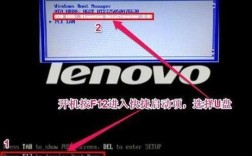
核心原理:UEFI Logo 的存放方式
要修改 Logo,首先需要了解它是如何被系统加载的,UEFI Logo 并不是像 Windows 桌面壁纸那样存储在操作系统中,而是直接嵌入到 UEFI 固件 的特定区域。

(图片来源网络,侵删)
UEFI 规范(特别是 UEFI Specification 2.x 版本)定义了两种主要的 Logo 显示方式:
-
图形化用户界面 (Graphics User Interface, GUI) Logo:
- 这是我们最常看到的,在开机自检阶段、进入 UEFI 设置界面之前显示的 Logo。
- 存放位置:Logo 文件(通常是
.BMP格式)被直接打包进 UEFI 固件的NVAM(Non-Volatile Active Memory,非易失性活动内存)区域,这个区域即使断电,内容也不会丢失。 - 显示时机:在 UEFI 启动管理器找到有效的启动项之前显示。
-
设置实用程序 (Setup Utility) Logo:
- 这是进入 UEFI/BIOS 设置界面(比如按
F2,Del,ESC进入的那个蓝色或黑色的界面)时显示的 Logo。 - 存放位置:同样存储在固件的 NVAM 区域。
- 显示时机:在 UEFI 设置界面中显示。
- 这是进入 UEFI/BIOS 设置界面(比如按
修改 Logo 的本质,就是用新的 Logo 文件替换掉固件 NVAM 区域中存储的旧 Logo 文件,这个过程通常需要专门的工具来完成。

(图片来源网络,侵删)
准备工作
在开始之前,请务必做好以下准备工作,这是成功且安全修改的关键!
-
Logo 文件准备 (至关重要!)
- 格式:必须是 BMP (Bitmap) 格式,UEFI 规范对 BMP 文件有严格要求。
- 颜色深度:建议使用 24-bit 或 32-bit 颜色深度,16-bit 或更低颜色可能会导致显示异常。
- 分辨率:
- GUI Logo:最常见和推荐的是 1920x1080 像素(全高清),其他常见分辨率包括 1366x768, 1600x900, 2560x1440 等。请务必确认你的电脑屏幕分辨率,使用与屏幕分辨率一致的 Logo 可以获得最佳显示效果。
- Setup Logo:分辨率通常较小,常见的有 256x256 或 640x480,请查阅你的主板手册或使用默认 Logo 的尺寸作为参考。
- 文件名:某些工具或固件可能对文件名有要求,
logo.bmp,logo32.bmp(用于 32 位色深) 等,可以先用默认 Logo 的文件名作为参考。 - Logo 内容必须符合当地法律法规,不能包含不当信息。
-
硬件准备
- 一台可以正常启动的电脑。
- 一个 8GB 或以上 的 U 盘,并确保它已被格式化。
-
软件工具准备
- UEFI 固件刷新工具:这是最核心的工具,由你的主板或电脑制造商提供,它通常是一个包含在
.zip压缩包里的可执行文件。 - 制作 U 盘启动盘的工具:如 Rufus, Ventoy 等。
- (可选但推荐)BIOS 编辑器:如
UEFITool或UEFI Shell,这些工具可以让你直接查看和修改固件文件(.cap,.rom),适合高级用户。
- UEFI 固件刷新工具:这是最核心的工具,由你的主板或电脑制造商提供,它通常是一个包含在
-
最重要的:备份原始固件!
- 在进行任何修改之前,必须从主板的 UEFI/BIOS 设置中导出当前的固件备份。
- 操作路径:进入 UEFI/BIOS -> 找到 "Tools", "Backup", "Save to U盘" 或类似选项。
- 保存位置:将备份文件(通常是
.cap,.rom,.bio等后缀)至少保存两个副本,一个放在 U 盘里,另一个放在电脑硬盘中,如果修改失败导致电脑无法启动,这个备份是让你起死回生的唯一希望。
具体操作步骤
这里提供两种主流的方法:使用官方工具(推荐) 和 手动修改固件文件(高级用户)。
使用官方工具(最安全、最简单)
这是绝大多数普通用户应该采用的方法。
-
找到工具:
- 访问你的电脑或主板制造商的官方网站(如 ASUS, Gigabyte, MSI, Dell, HP 等)。
- 在 "支持" 或 "服务" 页面,根据你的主板/电脑型号,找到驱动程序和软件下载页面。
- 搜索关键词如 "UEFI Tool", "BIOS Utility", "Logo Changer" 等,华硕有 "ASUS BIOS Changer",技嘉有 "Gigabyte BIOS Changer"。
- 下载并解压工具包。
-
制作 U 盘启动盘:
- 将你的 U 盘插入电脑。
- 使用 Rufus 或 Ventoy 等工具,将 U 盘制作成 UEFI 模式 的启动盘,通常选择 "FAT32" 或 "NTFS" 文件系统即可。
-
复制文件到 U 盘:
- 将你准备好的
logo.bmp文件复制到 U 盘根目录。 - 将解压后的官方工具(
BIOS_Changer.exe或其配套的.cap文件)也复制到 U 盘根目录。
- 将你准备好的
-
执行修改:
- 重启电脑,并在开机时按特定键(如
F8,F11等,具体请看开机画面提示)进入 UEFI Boot Menu。 - 在启动菜单中选择你的 U 盘,从 UEFI 模式启动。
- 进入后,运行官方提供的工具(
BIOS_Changer.exe)。 - 工具界面会很简单,通常只有一个 "Browse" 或 "选择文件" 按钮,让你选择 U 盘里的
logo.bmp文件。 - 选择文件后,点击 "Update", "Flash" 或 "应用" 按钮。
- 工具会提示你确认操作,并警告风险,仔细阅读后,确认继续。
- 工具会开始更新固件中的 Logo,这个过程很快,完成后会提示成功或失败。
- 重启电脑,并在开机时按特定键(如
-
清理与重启:
- 拔掉 U 盘!这一点非常重要,防止电脑下次从 U 盘启动。
- 选择 "Exit Saving Changes" 并重启电脑。
- 重启后,你就能在开机画面看到新的 Logo 了。
手动修改固件文件(高级用户,风险高)
此方法需要你具备一定的二进制文件处理能力,仅推荐给有经验的用户。
-
导出固件:使用
UEFITool或主板自带的工具,从当前运行的 UEFI 中导出完整的固件备份(.rom或.cap文件)。 -
解析固件:
- 使用
UEFITool打开你导出的固件文件。 UEFITool会将固件解析成一个树状结构,显示了里面的所有模块(Firmware File System, Variables, etc.)。
- 使用
-
定位 Logo 文件:
- Logo 文件通常存储在 NVRAM/Variables 区域。
- 你需要耐心地在变量列表中寻找名为
Logo,SetupLogo,LogoBMP或类似名称的变量。 - 找到后,右键点击它,选择 "Extract",将其保存为
.bin文件,这就是当前的 Logo。
-
替换 Logo:
- 使用十六进制编辑器(如 HxD, WinHex)或专门的 BMP 处理工具,将你准备好的新
logo.bmp文件转换成固件需要的格式(通常是原始的 BMP 二进制数据)。 - 更简单的方法:用
UEFITool打开你刚刚提取的旧 Logo.bin文件,然后直接用你的新 Logo 文件(logo.bmp)的去覆盖它,你需要确保新 Logo 的大小和旧 Logo 完全一致,如果大小不同,需要填充或截断,这非常复杂且容易出错。
- 使用十六进制编辑器(如 HxD, WinHex)或专门的 BMP 处理工具,将你准备好的新
-
替换回固件:
- 回到
UEFITool主窗口,右键之前找到的 Logo 变量,选择 "Replace"。 - 选择你修改并保存好的新 Logo 文件(
.bin)。 UEFITool会用新文件替换旧文件。
- 回到
-
保存和刷入固件:
- 点击 "Save" 按钮,将修改后的固件保存为一个新的
.rom文件(my_custom_logo.rom)。 - 再次警告:在刷入前,请确保你的电脑连接 UPS 或不间断电源,以防断电导致固件损坏。
- 使用
UEFITool自带的 "Save" 功能或专门的刷机工具(如AFUWIN,Flashrom)将修改后的my_custom_logo.rom文件刷入主板,刷入过程绝对不能中断!
- 点击 "Save" 按钮,将修改后的固件保存为一个新的
常见问题与风险
-
Q: 修改失败,电脑无法启动怎么办?
- A: 别慌!立即关机,然后通过 BIOS Flashback(如果主板有此功能)或 Crisis Recovery 模式,用你之前备份的原始固件文件来恢复主板,具体方法请查阅你的主板说明书。
-
Q: Logo 显示不正常,比如花屏、颜色错乱、只显示一部分?
- A: 99% 的原因是你的 Logo 文件不符合 UEFI 规范,请检查:
- 格式:是不是 BMP?
- 颜色深度:是不是 24-bit 或 32-bit?
- 分辨率:是不是和屏幕分辨率一致?
- A: 99% 的原因是你的 Logo 文件不符合 UEFI 规范,请检查:
-
Q: 为什么我的电脑没有官方 Logo 工具?
- A: 一些品牌或型号可能没有提供单独的工具,这时你可以尝试方法二,或者寻找第三方工具(如
UEFI Logo Tool),但第三方工具的兼容性和安全性无法保证,请谨慎使用。
- A: 一些品牌或型号可能没有提供单独的工具,这时你可以尝试方法二,或者寻找第三方工具(如
-
Q: 修改 Logo 会影响保修吗?
- A: 理论上,正常的固件刷新(包括修改 Logo)不会影响保修,但如果因为操作不当导致硬件损坏,保修可能会失效。备份原始固件是保护你自己的最好方式。
希望这份详细的指南能帮助你成功修改 UEFI Logo!祝你操作顺利!