
我必须强调一个极其重要的前提:
(图片来源网络,侵删)
这不是一个官方支持的、简单的过程,它有很高的风险!
请在你充分了解风险并愿意承担后果的情况下再进行尝试。
⚠️ 重要风险提示 ⚠️
- 变砖风险:操作不当,你的设备很可能无法正常启动安卓系统,变成一块“砖头”(虽然大多数情况下有救,但过程复杂)。
- 数据丢失:整个过程中,手机的所有数据几乎一定会被清空,请务必备份!
- 性能问题:Windows 10是为高性能电脑设计的,在手机上运行会非常卡顿,只能作为极客玩具或特定场景下的应急工具,无法作为主力系统使用。
- 驱动问题:手机的大部分硬件(如摄像头、WiFi、蓝牙、传感器等)在Windows下无法正常工作,因为缺少驱动程序。
- 法律与许可:Windows 10需要激活码,这种非官方的安装方式可能涉及微软的授权条款,存在法律风险。
核心原理:虚拟机 vs. 双系统
目前主要有两种技术路线来实现安卓设备运行Windows 10:
使用虚拟机(推荐给新手)
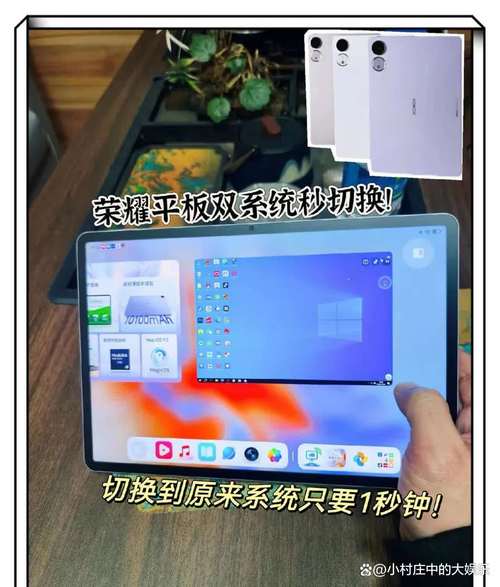
这种方法更安全、更简单,你不需要刷机,相当于在安卓系统里开了一个“Windows窗口”。

(图片来源网络,侵删)
- 原理:在安卓系统上运行一个模拟器,这个模拟器可以安装Windows 10的ARM版本(Surface手机使用的版本)。
- 优点:
- 安全:不会搞坏安卓系统,随时可以卸载。
- 可逆:不喜欢直接删除应用即可。
- 简单:不需要复杂的刷机操作。
- 缺点:
- 性能极差:在模拟器里运行Windows,卡顿是家常便饭。
- 功能受限:同样有驱动问题,且性能瓶颈明显。
安装双系统(硬核玩家)
这种方法更彻底,它需要修改手机的引导分区,让手机在开机时可以选择进入安卓系统还是Windows系统。
- 原理:刷入一个定制的第三方Bootloader(如TWRP),然后刷入Windows 10的ARM镜像,实现双系统启动。
- 优点:
- 性能较好:直接运行在硬件上,比虚拟机快得多。
- 完整体验:更接近在电脑上使用Windows的感觉。
- 缺点:
- 高风险:操作不当极易变砖。
- 过程复杂:需要解锁Bootloader、刷入Recovery、刷写镜像,每一步都要精确。
- 可能失去保修:解锁Bootloader会使官方保修失效。
教程视频资源推荐
由于具体的操作步骤会因手机型号、Windows 10安装包版本的不同而有差异,最好的教程视频永远是针对你 【具体手机型号】 的。
我无法给你一个“万能”的视频链接,但我可以告诉你去哪里找,以及看视频时应该注意什么。
虚拟机方法(推荐)
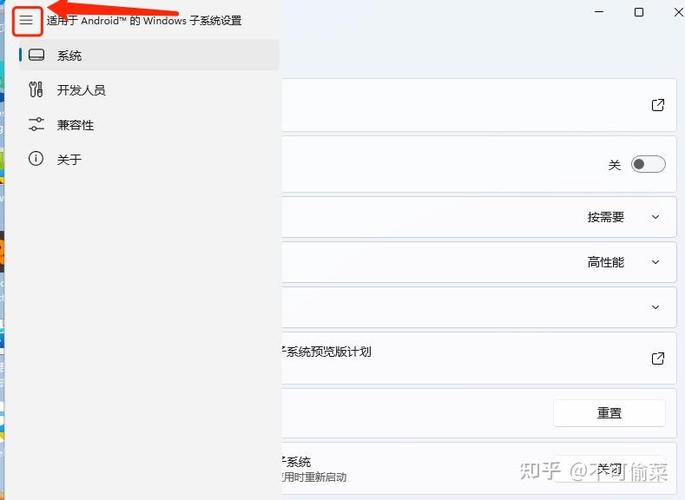
直接在YouTube或Bilibili搜索关键词:
(图片来源网络,侵删)
安卓 Windows 10 虚拟机Android run Windows 10 VMDocker Windows 10 on Android
这类视频很多,通常会让你下载一个App(如 UDream 或 WoW64 等),然后按照指引导入Windows 10的ARM镜像文件(.vhdx或.vmdk格式)并运行。
看这类视频,注意:
- App的下载链接是否安全可靠。
- Windows 10 ARM镜像文件的来源是否可信。
双系统安装方法(高风险)
这是你问题中“安装教程视频”最常指代的内容。搜索时必须精确到你的手机型号!
搜索关键词模板:
[你的手机型号] install Windows 10 dual boot[你的手机型号] Windows 10 on ARM installation guide[你的手机型号] 刷Windows 10教程(小米10 刷Windows 10教程)
举几个著名的例子(这些有大量现成教程):
- Surface Duo:由于微软官方曾推出过Windows 10 on ARM预览版,因此Surface Duo上有最成熟、最丰富的双系统安装教程。
- 三星 Galaxy Note 20/20 Ultra:因为其Exynos芯片的强大性能,成为很多开发者测试Windows 10 on ARM的平台。
- 小米 / Redmi 某些型号:因为其硬件性能和开发者社区的活跃,也有成功案例。
看这类视频,必须注意以下几点:
- 核对手机型号! 100%确认视频中的手机型号和你的完全一致。
- 检查年份和系统版本:教程越新越好,因为旧教程可能已不适用新系统。
- 看评论区:评论区是“避坑指南”的精华!看有没有人按照视频操作失败了,或者有没有补充说明。
- 理解步骤,不要盲目点击:在看视频时,暂停,理解每一步在做什么,解锁Bootloader”、“刷入TWRP Recovery”、“格式化分区”、“刷入Windows镜像”等。
- 备份数据!备份数据!备份数据! 重要的事情说三遍。
总结与建议
| 特性 | 虚拟机方法 | 双系统方法 |
|---|---|---|
| 风险等级 | 低 | 极高 |
| 操作难度 | 简单 | 复杂 |
| 性能表现 | 非常卡顿 | 尚可,但仍有差距 |
| 功能完整性 | 差 | 较好 |
| 是否需要刷机 | 否 | 是 |
| 推荐人群 | 所有想尝鲜的用户 | 硬核玩家、开发者 |
给新手的建议:
如果你只是想体验一下Windows 10在手机上运行的感觉,强烈建议你从“虚拟机”方法开始,这个过程几分钟就能完成,失败了也无伤大雅,还能满足你的好奇心。
如果你是技术爱好者,有信心折腾,并且不怕变砖,那么可以去寻找针对你手机型号的“双系统”教程,但请务必做好数据备份,并仔细阅读每一步的说明。
祝你安装顺利!











