
使用Eclipse开发Web项目是Java开发者的常见需求,本文将详细介绍从环境搭建到项目部署的完整流程,帮助新手快速上手,整个过程分为环境准备、项目创建、代码编写、配置文件设置、本地运行及部署六个核心步骤,每个环节都会提供具体操作方法和注意事项。
(图片来源网络,侵删)
环境准备
在开始之前,需要确保以下软件已正确安装:
- JDK:推荐JDK 8或11版本,需配置环境变量JAVA_HOME和Path,可通过
java -version命令验证安装是否成功。 - Eclipse IDE:下载Eclipse for Enterprise Java and Web Developers版本,该版本内置了Web开发支持。
- Tomcat服务器:下载Tomcat 8.x或9.x,并配置CATALINA_HOME环境变量,建议选择与JDK版本兼容的Tomcat发行版。
创建Web项目
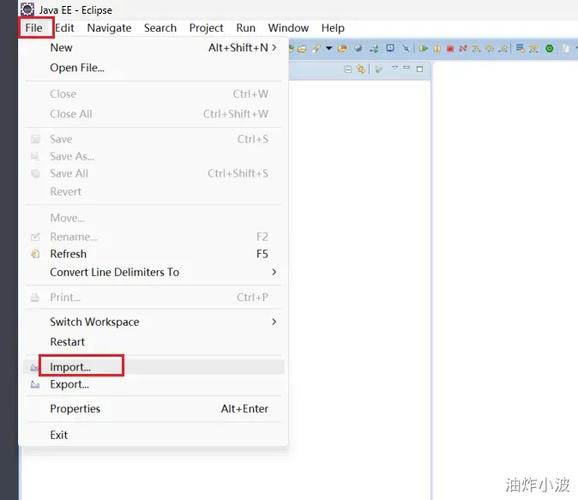
- 打开Eclipse,点击
File → New → Dynamic Web Project。 - 在弹出的窗口中填写项目名称(如
WebDemo),选择Target runtime为已配置的Tomcat服务器。 - 配置Web模块版本(建议3.1),勾选
Generate web.xml deployment descriptor选项。 - 点击
Finish完成创建,此时项目结构会包含src/main/java(源代码目录)、src/main/webapp(Web资源目录)等关键文件夹。
编写核心代码
创建Servlet
在src/main/java目录右键New → Servlet,填写类名(如HelloServlet),并实现doGet和doPost方法,示例代码如下:
protected void doGet(HttpServletRequest request, HttpServletResponse response) throws ServletException, IOException {
    response.setContentType("text/html;charset=UTF-8");
    PrintWriter out = response.getWriter();
    out.println("<html><body>");
    out.println("<h1>欢迎使用Eclipse Web开发!</h1>");
    out.println("</body></html>");
}
创建JSP页面
在src/main/webapp目录右键New → JSP File,命名为index.jsp,添加简单代码:
<%@ page language="java" contentType="text/html; charset=UTF-8" pageEncoding="UTF-8"%>
<!DOCTYPE html>
<html>
<head>首页</title>
</head>
<body>
    <h2>这是JSP页面</h2>
    <a href="hello">访问Servlet</a>
</body>
</html>
配置文件设置
web.xml配置
打开WEB-INF/web.xml,添加Servlet映射:
(图片来源网络,侵删)
<servlet>
    <servlet-name>HelloServlet</servlet-name>
    <servlet-class>com.example.HelloServlet</servlet-class>
</servlet>
<servlet-mapping>
    <servlet-name>HelloServlet</servlet-name>
    <url-pattern>/hello</url-pattern>
</servlet-mapping>
依赖管理(可选)
若需使用第三方库,可通过以下方式添加:
- 手动添加:将JAR文件复制到
WEB-INF/lib目录。 - Maven管理:右键项目
Configure → Convert to Maven Project,在pom.xml中添加依赖:<dependency> <groupId>javax.servlet</groupId> <artifactId>javax.servlet-api</artifactId> <version>4.0.1</version> <scope>provided</scope> </dependency>
本地运行测试
- 右键项目
Run As → Run on Server。 - 选择已配置的Tomcat服务器,点击
Finish。 - 浏览器会自动打开
http://localhost:8080/WebDemo/,可点击链接测试Servlet是否正常响应。
项目部署
部署到Tomcat的两种方式:
| 方式 | 操作步骤 | 优点 | 缺点 |
|---|---|---|---|
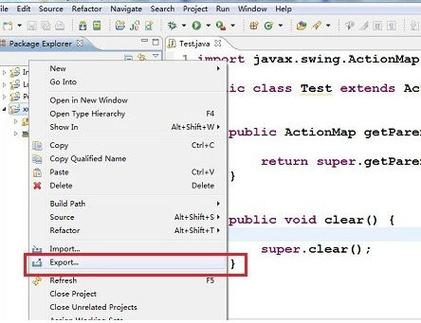
| Eclipse部署 | 右键项目Export → WAR file,导出WAR包后复制到Tomcat的webapps目录。 |
操作简单,适合快速测试 | 需手动重启Tomcat |
| 服务器部署 | 在Eclipse中右键服务器Add and Remove,将项目添加到配置列表中。 |
自动同步,支持热部署 | 需保持Eclipse和服务器运行 |
部署完成后,访问http://localhost:8080/项目名/资源路径即可验证。
常见问题解决
- 404错误:检查
web.xml中的URL映射是否正确,或确保项目名称与访问路径一致。 - 中文乱码:在Servlet中添加
request.setCharacterEncoding("UTF-8"),或在Tomcat的server.xml中添加URIEncoding="UTF-8"配置。
相关问答FAQs
Q1:如何在Eclipse中集成Maven管理Web项目?
A1:右键项目Configure → Convert to Maven Project,在pom.xml中添加<packaging>war</packaging>,并配置Servlet依赖,之后可通过Maven → Update Project自动下载依赖。
Q2:部署后访问JSP页面显示500错误怎么办?
A2:检查webapp/WEB-INF/lib目录是否缺少Servlet API的JAR包(Tomcat 9+无需手动添加),或查看Tomcat的logs/catalina.out文件定位具体错误原因,通常是代码语法或配置问题。
(图片来源网络,侵删)











