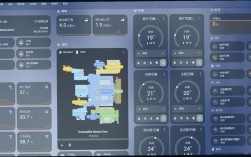
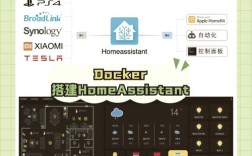
Home Assistant 是一个开源的家庭自动化平台,它允许你将家中的各种智能设备连接起来,实现集中控制、自动化场景和个性化定制,无论是灯光、空调、摄像头还是传感器,Home Assistant 都能提供强大的整合能力,让你通过一个统一的界面管理所有设备,本文将详细介绍 Home Assistant 的安装、配置、设备添加、自动化创建以及高级功能的使用,帮助你快速上手这个强大的家庭自动化系统。

安装与初始化设置
Home Assistant 支持多种安装方式,包括 Docker、树莓派、虚拟机等,Docker 是最推荐的安装方式,因为它便于管理和迁移,确保你的系统已安装 Docker 和 Docker Compose,在 Linux 或 Windows 系统上,可以通过官方文档安装 Docker,安装完成后,创建一个名为 homeassistant 的文件夹,并在其中新建一个 docker-compose.yml 文件,内容如下:
version: '3'
services:
  homeassistant:
    image: homeassistant/home-assistant:latest
    container_name: homeassistant
    volumes:
      - ./config:/config
      - /etc/localtime:/etc/localtime:ro
    ports:
      - "8123:8123"
    restart: unless-stopped
保存文件后,在终端中进入该文件夹,运行 docker-compose up -d 命令启动 Home Assistant,首次启动时,系统会自动初始化配置,完成后通过浏览器访问 http://你的IP地址:8123 即可进入 Home Assistant 的 Web 界面,初始设置包括创建管理员账户、配置时区、语言等,按照向导提示完成即可。
添加设备与集成服务
Home Assistant 的核心优势在于其强大的设备集成能力,在 Web 界面的“设置”-“设备与服务”中,你可以添加各种设备,支持两种主要方式:通过“集成”添加(如 Zigbee、Z-Wave 设备)或通过“MQTT”协议连接,添加小米 Zigbee 设备时,首先需要配合一个网关(如 CC2530),通过 Zigbee2MQTT 将设备数据转换为 MQTT 消息,然后在 Home Assistant 中添加“MQTT”集成,配置服务器地址和端口后,设备会自动被发现并添加。
以下是常见设备类型的集成方式对比:

| 设备类型 | 集成方式 | 配置步骤 |
|---|---|---|
| 灯光(如 Philips Hue) | 通过 HACS 插件 | 安装 HACS 插件,在“集成”中搜索“Hue”,输入桥接器 IP 地址完成配对 |
| 传感器(如温湿度) | MQTT 协议 | 在 MQTT 代理中发布传感器数据,Home Assistant 自动创建实体 |
| 智能音箱(如 Google Home) | Google 集成 | 在“集成”中添加“Google Assistant”,按照提示登录并授权 |
添加设备后,你可以在“实体”页面查看所有设备的状态,light.bedroom_light 表示卧室灯光的实体 ID,后续自动化和脚本将基于此 ID 进行控制。
创建自动化与场景
自动化是 Home Assistant 的灵魂,它允许你根据条件触发动作,设置“当晚上 10 点且家中无人时,自动关闭所有灯光”,创建自动化的路径为“自动化”-“创建自动化”,选择“创建新自动化”并进入 YAML 模式(更灵活),编写如下示例代码:
alias: 睡眠模式
description: ''
trigger:
  - platform: time
    at: '22:00:00'
condition:
  - condition: state
    entity_id: person.home
    state: 'not_home'
action:
  - service: light.turn_off
    target:
      entity_id: light.all_lights
mode: single
此代码的含义是:每天 22:00 检查“person.home”实体(代表家庭成员)是否不在家,如果是则关闭所有灯光,除了时间触发,还支持传感器状态(如运动检测)、地理位置(如手机回家)等多种触发条件。
场景(Scene)则是保存一组设备状态的快捷方式,创建“观影模式”场景,将灯光调暗、关闭窗帘、打开电视,通过“场景”-“创建场景”,选择要控制的设备并设置目标状态,之后可通过“调用场景”服务一键触发。
高级功能与优化
Home Assistant 的高级功能包括自定义面板、插件扩展和语音控制等,通过 HACS(Home Assistant Community Store)可以安装第三方插件,如“卡片区编辑器”用于自定义主界面,“监控”插件用于系统性能监控,安装 HACS 需要在“集成”中添加“HACS”集成,按照提示下载并配置插件。
语音控制方面,Home Assistant 支持 Google Assistant、Alexa 等平台,配置 Google Assistant 后,可通过语音命令“Hey Google,打开卧室灯光”控制设备,通过“文件”-“configuration.yaml”文件可以调整全局配置,如设置默认单位、启用日志记录等。
对于性能优化,建议定期清理无用的实体(通过“工具”-“实体管理器”),并禁用不需要的集成,使用“Recorder”集成将历史数据存储到数据库中,便于后续分析和图表展示。
相关问答 FAQs
问题 1:Home Assistant 无法发现设备怎么办?
解答:首先检查设备是否处于配对模式(如 Zigbee 设备需长按重置),然后确认 MQTT 代理或网关的 IP 地址和端口是否正确配置,在“设置”-“系统”-“日志”中查看错误信息,常见问题包括网络不通、设备离线或集成版本不兼容,可通过手动添加实体(在“configuration.yaml”中定义)临时解决。
问题 2:如何备份和恢复 Home Assistant 配置?
解答:备份配置最简单的方式是复制 config 文件夹(Docker 安装时映射的本地目录),建议同时备份 homeassistant.db 数据库文件,恢复时,将备份文件替换到新系统的 config 目录,重启 Home Assistant 容器即可,对于自动化和场景,可通过“开发者工具”-“YAML 导出/导入”功能单独备份。