
第一部分:安装前准备
在开始安装之前,做好充分的准备可以避免 90% 的安装问题。
(图片来源网络,侵删)
下载 SQL Server 2012 安装文件
你需要从官方渠道获取安装介质,最常见的方式是使用 SQL Server Installation Center,它已经包含了安装所需的全部文件。
- 下载链接:你可以从微软官方的 "档案中心" 找到。
- 访问 Microsoft SQL Server 2012 Service Pack 4 (SP4) 下载页面。
- 在该页面中,找到 "SQL Server 2012 功能包",并下载
SQLServer2012SP4-FullSlipstream-x64-ENU.iso这个文件,这是一个集成了 SP4 最新服务包的完整镜像文件,强烈推荐下载这个版本,而不是最初的版本。
- 处理下载文件:
- 下载后,你会得到一个
.iso文件(SQLServer2012SP4-FullSlipstream-x64-ENU.iso)。 - 这是一个光盘镜像文件,你需要使用虚拟光驱软件(如 Daemon Tools Lite)或直接在 Windows 10/11 中右键选择“装载”,将其模拟为一个光盘驱动器。
- 装载后,打开这个新的驱动器,运行根目录下的
setup.exe文件,即可启动安装程序。
- 下载后,你会得到一个
检查系统要求
确保你的计算机满足 SQL Server 2012 的最低系统要求。
- 操作系统:
- Windows 10 (某些版本可能不完全支持,但通常可以安装)
- Windows 8 / 8.1
- Windows Server 2012 / R2
- Windows 7 SP1
- Windows Server 2008 R2 SP1
- (注意:更早的系统如 XP 或 Vista 已不被支持)
- 硬件要求:
- 处理器:1.4 GHz 或更快的 x64 处理器。
- 内存:
- Express 版本:至少 512 MB RAM,建议 1 GB 或更多。
- 其他版本:至少 1 GB RAM,建议 2 GB 或更多。
- 硬盘空间:
- 数据库引擎:至少 6 GB 的可用空间。
- Analysis Services:至少 5 GB 的可用空间。
- Reporting Services:至少 4 GB 的可用空间。
- 错误报告:至少 2 GB 的可用空间。
- (建议预留至少 20-30 GB 的空间以备不时之需)
- 软件要求:
- .NET Framework 3.5:必须安装,即使你的系统是 Windows 10/11,也需要手动启用它。
- 启用方法:在 Windows 功能中勾选 .NET Framework 3.5 (包括 .NET 2.0 和 3.0),系统会自动下载并安装。
- Windows PowerShell 2.0:Windows 7 及更高版本都已内置。
- Windows Installer 4.5 或更高版本。
- Internet Information Services (IIS):如果你打算安装 Reporting Services,则必须安装 IIS。
- .NET Framework 3.5:必须安装,即使你的系统是 Windows 10/11,也需要手动启用它。
第二部分:详细安装步骤
-
启动安装程序
- 如上所述,装载
.iso镜像文件后,双击运行setup.exe。 - 安装程序会先进行一些系统兼容性检查,请耐心等待,直到出现 SQL Server Installation Center 窗口。
- 如上所述,装载
-
选择安装类型
 (图片来源网络,侵删)
- 在左侧的导航栏中选择 “安装”。
- 在右侧,点击 “全新 SQL Server 独立安装或向现有安装添加功能”。
-
安装程序支持规则
- 安装程序会自动检查你的系统环境,所有项目都应显示为 “通过”。
- 如果出现错误或警告(.NET Framework 未安装),请根据提示先解决这些问题,然后点击 “重新运行” 按钮,直到所有检查都通过。这是最关键的一步,不要跳过!
-
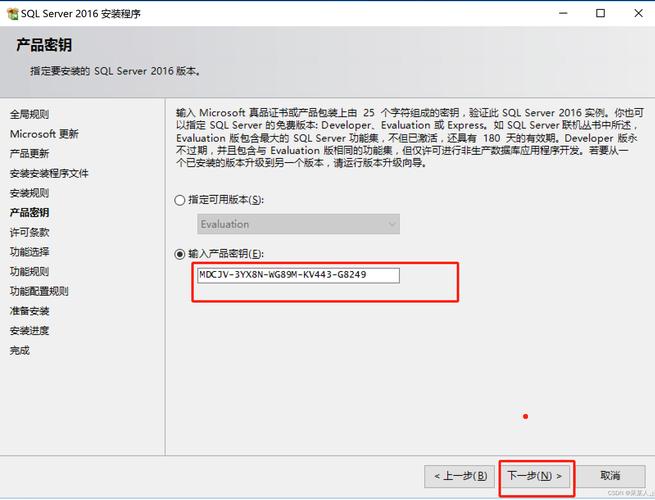
产品密钥
- 对于 Express 版本:通常不需要输入产品密钥,直接点击 “下一步” 即可。
- 对于付费版本:如果你有产品密钥,请在此处输入,如果没有,可以选择“评估版”,但有时间限制。
-
许可条款
- 仔细阅读许可条款,勾选 “我接受许可条款”,然后点击 “下一步”。
-
安装程序支持文件
 (图片来源网络,侵删)
- 这一步会下载一些必要的安装文件,如果你的电脑可以上网,它会自动下载,如果网速慢或无法上网,你可能需要提前准备好这些文件。
- 等待下载完成,点击 “下一步”。
-
功能选择
- 这是选择你想要安装哪些组件的核心步骤,对于初学者,建议选择 “SQL Server 功能安装”,然后勾选以下核心组件:
- 数据库引擎服务:这是 SQL Server 的核心,用于存储、处理和保护数据。必须安装。
- 管理工具 - 基本:包含 SQL Server Management Studio (SSMS),这是你用来管理数据库、编写 SQL 语句的图形化工具。强烈建议安装。
- 管理工具 - 完整:包含更多的高级管理工具,如果你不确定,可以只选“基本”。
- 客户端工具连接:允许其他计算机上的客户端工具连接到你的 SQL Server 实例。
- SQL Server 复制:用于数据同步和分发。
- Full-Text Search:全文搜索功能。
- 不推荐初学者安装:Analysis Services, Reporting Services, Integration Services 等,除非你有明确需求。
- 选择完毕后,点击 “下一步”。
- 这是选择你想要安装哪些组件的核心步骤,对于初学者,建议选择 “SQL Server 功能安装”,然后勾选以下核心组件:
-
配置实例
- 实例:一台计算机上可以安装多个 SQL Server 实例,它们互不干扰。
- 默认实例:如果你是第一次安装,并且没有特殊要求,选择 “默认实例” 是最简单的,实例名为
MSSQLSERVER。 - 命名实例:如果你想安装多个版本,或者想给实例起一个自定义名字(如
SQL2012_DEV),则选择此项。 - 所有者:保持默认即可。
- 点击 “下一步”。
-
服务器配置
- 服务账户:为 SQL Server 的各个服务指定运行账户。
- 数据库引擎:这是最重要的服务,选择 “内置系统账户”,然后勾选 “Local System”,这是一种简单且权限足够的选择。
- SQL Server Agent:同样选择 “内置系统账户” -> “Local System”。
- 其他服务:根据需要选择。
- 排序规则:指定数据的排序和比较方式。保持默认值,除非你有特殊的数据兼容性要求。
- 点击 “下一步”。
- 服务账户:为 SQL Server 的各个服务指定运行账户。
-
数据库引擎配置
- 账户设置:这是设置哪些用户可以登录到 SQL Server 的地方。
- 身份验证模式:
- Windows 身份验证模式:仅使用 Windows 用户账户登录,更安全,推荐。
- 混合模式:可以使用 Windows 账户,也可以使用 SQL Server 账户(用户名和密码)登录,如果你需要从其他机器或非 Windows 应用连接,必须选择此项。请务必设置一个强密码!
- 指定 SQL Server 管理员:点击 “添加当前用户” 按钮,将你当前登录 Windows 的用户添加为管理员,这能确保你之后可以顺利登录。
- 身份验证模式:
- 数据目录:你可以修改数据库文件、日志文件等默认的存放位置,如果空间不够,可以在这里更改到其他盘符。
- 点击 “下一步”。
- 账户设置:这是设置哪些用户可以登录到 SQL Server 的地方。
-
错误报告设置
- 选择是否将错误信息发送给微软,可以选择“发送错误报告”或“不发送”,然后点击 “下一步”。
-
安装配置规则
- 最后一次规则检查,确保所有配置都正确,等待检查通过后,点击 “下一步”。
-
准备安装











