
要在平板电脑上安装Linux系统,虽然过程相比传统电脑稍显复杂,但通过详细的视频教程指导,大部分用户也能顺利完成,以下是具体步骤和注意事项,结合视频教程中的关键环节进行说明,帮助用户理解每一步的操作细节和原理。
准备工作:硬件与系统要求
在开始安装前,需确认平板电脑的硬件兼容性,并非所有平板都支持Linux安装,尤其是一些封闭性较强的设备(如iPad),支持安卓系统的平板电脑(如三星Tab系列、华为MatePad等)更容易适配,因为它们基于Linux内核,具备修改空间,视频教程中会强调检查平板的处理器架构(如ARM或x86)、存储空间(建议至少16GB可用空间)以及是否开启开发者选项和USB调试模式,需准备一台Windows或macOS电脑用于制作启动盘,以及一张8GB以上的U盘。
选择Linux发行版与制作启动盘
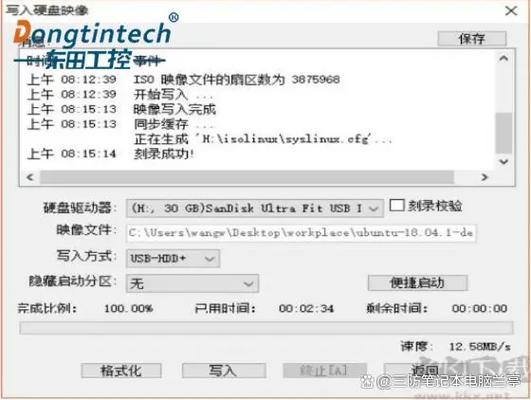
视频教程会介绍适合平板的Linux发行版,如Ubuntu Touch、PostmarketOS或Arch Linux ARM,Ubuntu Touch对新手友好,界面简洁,且支持触控操作;而PostmarketOS更适合追求高度定制的用户,制作启动盘的步骤通常包括:在电脑上下载对应发行版的镜像文件,使用工具(如BalenaEtcher或Rufus)将镜像写入U盘,视频会详细演示如何选择正确的镜像版本(如ARM架构)、避免写入错误,以及如何验证启动盘的可用性。
进入平板的Bootloader模式
安装Linux的核心步骤是引导平板进入Bootloader模式,这是执行系统替换的关键环节,不同品牌的进入方式不同,例如三星需同时按“音量减+电源键”,华为则可能需要组合“音量上+电源键”,视频教程会通过实际操作展示如何识别Bootloader界面的标志(如Android机器人旁边有个打开的箭头),并提醒用户在此阶段不要误触其他选项,以免导致设备变砖。
刷入Linux系统
进入Bootloader后,视频会指导用户通过命令行工具(如fastboot或adb)刷入Linux镜像,在Ubuntu Touch的安装中,需输入命令fastboot flash boot boot.img和fastboot flash system system.img,过程中需确保设备与电脑正确连接,且驱动程序已安装,视频还会强调刷入过程中的进度提示,以及如果出现中断应如何处理(如重新进入Bootloader重试)。

首次启动与系统配置
刷入完成后,重启平板即可进入Linux系统,首次启动时,视频会指导用户完成初始设置,如选择语言、连接Wi-Fi、创建用户账户,由于Linux系统可能缺少某些硬件驱动,教程还会演示如何通过终端安装必要的驱动程序,或使用第三方工具(如Waydroid)兼容安卓应用,以提升实用性,触控校准和屏幕旋转设置也是重点,确保操作体验流畅。
常见问题与解决方案
视频教程通常会总结安装过程中的常见问题,
- Bootloader无法进入:可能是因为按键组合错误,需参考设备说明书或尝试不同组合(如长按电源键10秒强制重启)。
- 刷入失败:可能是镜像文件损坏或U盘问题,需重新下载镜像或更换U盘。
- 触控失灵:需检查内核是否支持触控驱动,可通过
lsinput命令检测设备,并安装对应驱动。
优化与扩展
安装完成后,视频会介绍如何优化系统性能,如关闭不必要的后台服务、使用轻量级桌面环境(如LXQt),或通过Docker容器运行特定应用,对于开发者,还会演示如何编译内核或安装开发工具,以满足个性化需求。
相关问答FAQs
Q1:安装Linux后,平板的原厂系统还能恢复吗?
A:可以,只要提前备份原厂镜像(通过fastboot oem backup等命令),或通过官方恢复工具(如三星Smart Switch)即可恢复,建议在安装前备份重要数据,避免丢失。
Q2:所有安卓平板都能安装Linux吗?
A:不一定,部分厂商(如苹果)的设备封闭性较强,难以修改系统;而一些支持解锁Bootloader的安卓平板(如谷歌Pixel Pad)则更容易适配,安装前需查阅设备社区(如XDA Developers)确认兼容性。











