
gamekeyboard手柄教程对于许多游戏玩家而言,手柄不仅是提升操作体验的工具,更是实现精准操作、享受沉浸式游戏乐趣的关键,以gamekeyboard手柄为例,这款手柄凭借人体工学设计和多功能按键,深受玩家喜爱,以下将从开箱设置、按键功能、连接调试、游戏适配及保养维护五个方面,为大家带来详细教程。
开箱与基础设置
收到gamekeyboard手柄后,首先检查包装清单:手柄主体、USB Type-C充电线、2.4GHz无线接收器(部分型号)、说明书,首次使用需进行充电,建议使用原装充电线连接电脑或5V/1A以上充电器,充电2-3小时直至指示灯显示电量满(通常为绿色常亮),充电完成后,长按手柄中央的“MODE”键3秒,手柄指示灯快速闪烁,进入待配对状态。
按键功能详解
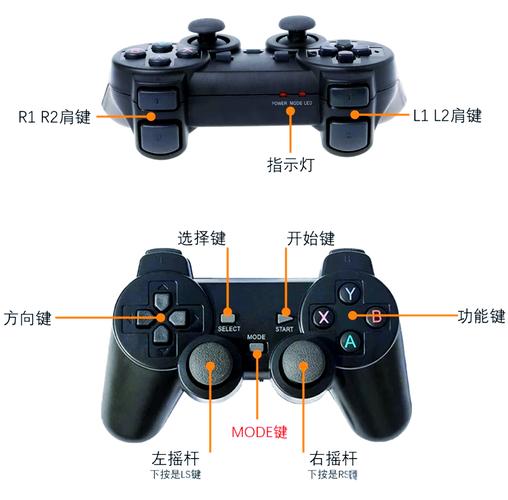
gamekeyboard手柄采用非对称摇杆设计,左侧为方向键和左摇杆,右侧为功能键和右摇杆,顶部为肩键(L1/R1/L2/R2),底部为扳机键(LT/RT),具体功能如下:
- 方向键:用于角色移动、菜单选择等基础操作;
- 左摇杆:控制角色移动视角,支持360度精准操作;
- 右摇杆:控制视角转动或技能瞄准;
- 功能键:A/B/X/Y键对应游戏中的交互、跳跃、攻击等指令,不同游戏中功能可自定义;
- 肩键与扳机键:L1/R1用于技能释放,L2/R2支持线性触发(如赛车游戏的油门刹车);
- 特殊按键:部分型号配备“Turbo”键(连发功能)和“Macro”键(宏编程),长按“Turbo”可开启按键连发,通过配套软件可录制宏指令。
连接与调试
有线连接
将手柄通过USB Type-C线连接电脑或主机,系统自动识别驱动(部分设备需安装官方驱动),连接成功后指示灯常亮。
无线连接
插入2.4GHz接收器到手柄或设备USB口,长按手柄“MODE”键至指示灯慢闪,等待10秒自动配对,若连接失败,可尝试以下步骤:
- 检查接收器是否有电,重新插拔;
- 按住接收器“PAIR”键3秒,再按手柄“MODE”键重新配对;
- 确保设备与手柄距离在10米内,远离强信号干扰源。
驱动安装与校准
访问gamekeyboard官网,下载对应型号的驱动程序,安装后打开“手柄设置工具”,可进行按键校准、摇杆死区调节、震动强度设置等,若出现按键漂移,可通过校准功能重新定义摇杆中立位置。
游戏适配与优化
不同游戏对手柄操作需求不同,以下为常见类型游戏的适配建议:
- 射击类游戏(如《使命召唤》):将右摇杆灵敏度调高,LT/RT扳机键设置为线性触发,提升开镜精准度;
- 动作类游戏(如《只狼》):开启“Turbo”键映射到防御或闪避,L1/R1设置为武器切换,A键设置为跳跃;
- 赛车类游戏:将L2/R2扳机键死区调小,模拟真实油门刹车,搭配方向盘模式使用;
- 角色扮演游戏(如《艾尔登法环》):自定义X/Y键为技能快捷键,肩键设置为道具切换。
部分游戏(如《原神》《永劫无间》)支持手柄原生操作,无需额外设置;而PC端部分老游戏需通过Steam或第三方工具(如DS4Windows)模拟手柄信号。
保养与常见问题处理
日常保养
- 避免手柄接触潮湿环境,防止按键触点氧化;
- 长期不用时需每月充电一次,保持电池活性;
- 清洁时使用干布擦拭表面,切勿用酒精或化学溶剂直接接触按键。
常见问题解决
- 按键无响应:检查电量是否充足,重启手柄或重新插拔接收器;
- 摇杆漂移:用棉签蘸取少量酒精清洁摇杆内部传感器,或通过驱动软件校准;
- 连接延迟:切换至5GHz频段(若支持),或减少无线设备干扰;
- 震动异常:关闭震动功能后重启,若仍无效可能是马达故障,需联系售后。
相关问答FAQs
Q1:gamekeyboard手柄支持哪些设备?
A1:该手柄支持PC(Windows 7及以上)、PS4、PS5、Switch(需切换模式)以及部分安卓手机(需OTG功能),但Xbox主机可能需要额外转换器,具体请参考说明书兼容性列表。
Q2:如何自定义按键宏功能?
A2:通过官网驱动软件打开“宏设置”,点击“录制”按钮,依次按下需要组合的按键(如A+B+X),设置宏名称和保存路径,完成后将宏映射至手柄的“Macro”键即可使用,录制时注意按键间隔时间,避免误触。











