
plotagraph是一款功能强大的动态图像编辑工具,能够将静态图片转化为带有流动感的动态效果,广泛应用于社交媒体内容创作、广告设计等领域,以下将详细介绍plotagraph app的使用教程,从基础操作到进阶技巧,帮助用户快速掌握这款工具。
(图片来源网络,侵删)
基础操作流程
-
导入图片
打开plotagraph app后,点击主界面下方的“+”按钮选择本地图片,支持JPG、PNG等常见格式,建议选择高分辨率、主体清晰的图片,以获得更佳的动态效果,导入后可通过双指缩放、拖拽调整图片位置。 -
理解工作界面
- 顶部工具栏:包含撤销、重做、保存、导出等功能按钮。
- 底部工具栏:提供画笔、蒙版、图层、预设效果等编辑工具。
- 时间轴:位于界面底部,用于调整动态效果的时长和关键帧。
-
创建动态路径
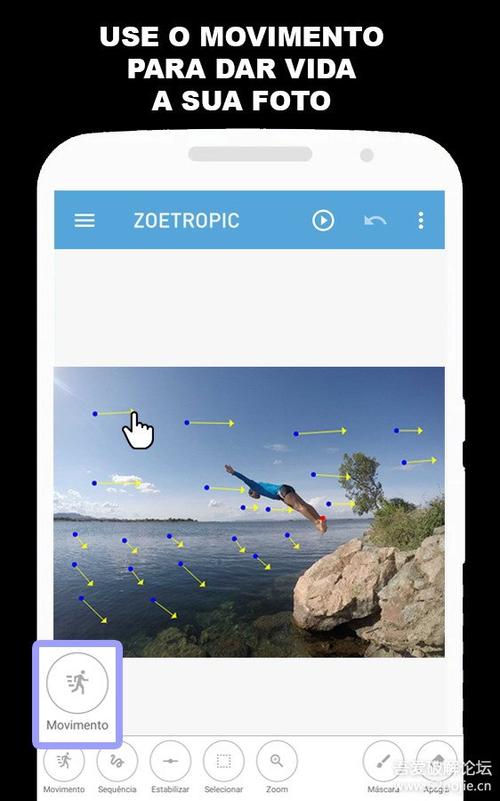
选择“画笔”工具(图标为笔刷),在图片上绘制需要动态化的路径,若想让头发飘动,则沿发丝走向绘制曲线;若想让流水流动,则沿水流方向绘制路径,绘制时注意路径的连贯性,避免断点。
核心功能详解
-
路径编辑技巧
 (图片来源网络,侵删)
- 调整路径方向:选中路径后,拖动两端的控制点可改变方向,点击路径中间的节点可添加或删除锚点。
- 设置运动强度:在右侧属性面板中,通过“速度”滑块调整动态效果的快慢(数值越大,运动越剧烈)。
- 羽化边缘:开启“羽化”选项可使动态边缘更自然,避免生硬感。
-
蒙版应用
若仅需让图片局部动起来,可使用蒙版功能:- 点击“蒙版”工具,选择“画笔”模式,用黑色画笔涂抹不需要动态的区域(黑色区域保持静态)。
- 通过调整画笔大小和透明度,实现静态与动态区域的自然过渡。
-
图层管理
复杂动态效果需通过多图层实现:- 点击“图层”按钮,新建图层并分别绘制不同路径(如云层、人物头发等)。
- 可调整图层的顺序、不透明度,或为单个图层添加独立的关键帧动画。
导出与分享
-
导出设置
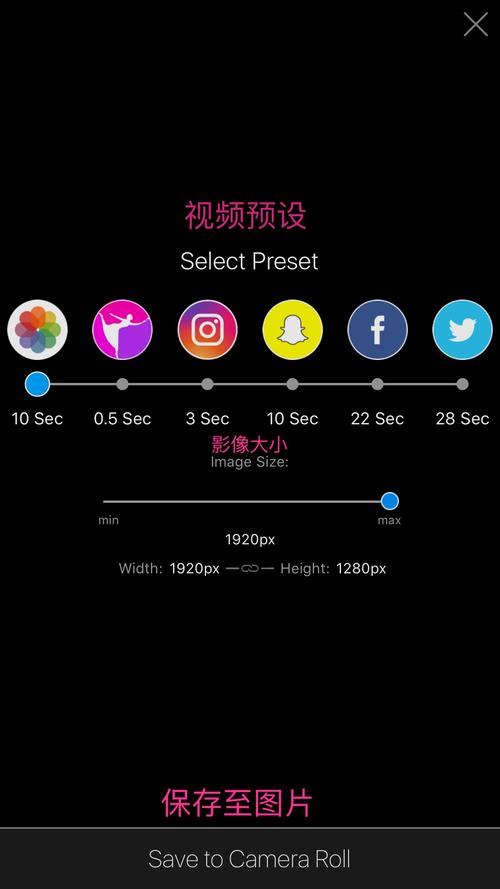
完成编辑后,点击右上角“导出”按钮,进入参数设置界面:- 分辨率:默认1080p,支持自定义(如4K)。
- 格式:推荐选择MP4(兼容性强)或GIF(适用于社交媒体)。
- 帧率:默认24fps,数值越高动态越流畅,但文件体积增大。
-
平台适配建议
 (图片来源网络,侵删)
- Instagram/抖音:选择竖屏比例(9:16),时长15秒以内。
- YouTube/广告:选择横屏比例(16:9),可导出高清视频。
常见问题解决
-
动态效果卡顿
原因可能是路径过于复杂或设备性能不足,解决方法:简化路径节点,降低分辨率导出,或关闭后台其他应用。 -
动态区域边缘锯齿
检查是否开启“羽化”功能,或尝试调整画笔硬度(建议降低至30%以下)。
相关问答FAQs
Q1:Plotagraph支持哪些图片格式?
A1:Plotagraph支持JPG、PNG、TIFF等常见格式,但建议优先使用JPG或PNG,避免透明背景的PNG格式可能导致的导出异常。
Q2:如何让动态效果更自然?
A2:可通过以下方式优化:①绘制路径时沿物体自然走向;②适当开启“羽化”功能;③调整速度曲线(使用时间轴的“缓动”选项),使运动从缓慢加速到减速,模拟真实物理效果。











