
Launchpad Mini 是一款由 Novation 推出的便携式控制器,专为音乐制作、现场表演和 DJing 设计,它拥有 64 个背光垫,支持多种模式切换,能够与 Ableton Live 等软件无缝协作,是电子音乐人和创作者的利器,本文将详细介绍 Launchpad Mini 的基本设置、功能操作、进阶技巧以及常见问题的解决方法,帮助你快速上手并充分发挥其潜力。
基本设置与连接
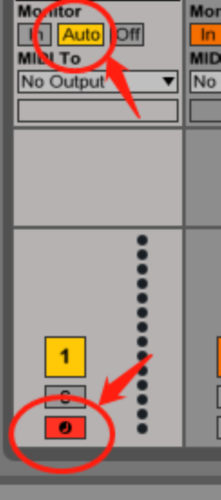
在使用 Launchpad Mini 之前,首先需要完成硬件与软件的连接,将 Launchpad Mini 通过 USB 线连接到电脑,系统会自动识别为 MIDI 设备,打开 Ableton Live 软件(或其他支持 MIDI 的宿主软件),进入“偏好设置”中的“MIDI/Sync”选项,确保 Launchpad Mini 的输入和输出端口均已启用,在“Ableton Live 控制器预设”中选择“Launchpad Mini”,Launchpad Mini 的控制布局将与软件自动匹配,实现按键与功能的对应。
核心功能与操作
Launchpad Mini 的核心在于其 64 个背光垫,这些垫子可以根据不同的模式显示不同的颜色,提供直观的视觉反馈,以下是三种主要模式的操作方法:
-
Session 模式
这是 Launchpad Mini 的默认模式,用于编排和触发音频片段,每个垫子可以对应一个音频剪辑(如鼓点、旋律或采样),按下垫子即可播放或停止音频,长按某个垫子可进入“独奏/静音”编辑界面,通过右上角的旋钮调整音量或发送效果,组合按键(如“Shift+Clip Stop”)可实现快速停止所有轨道的功能。 -
Notes 模式
在此模式下,Launchpad Mini 变成一款 MIDI 键盘,每个垫子对应一个音符,你可以通过设置选择不同的音阶(如大调、小调)或和弦模式,简化旋律创作,开启“和弦”模式后,按下单个垫子即可触发预设的和弦进行,适合快速构建和声进行。 (图片来源网络,侵删)
 -
User 模式
用户可自定义按键功能,将常用的操作(如 transport 控制、效果切换)映射到特定垫子上,通过 Ableton Live 的“MIDI 映射”功能,长按要设置的垫子,然后在软件中选择对应的控制参数(如播放、暂停、音量推子),即可完成个性化设置。
进阶技巧与创意应用
掌握基础操作后,可以通过以下技巧提升创作效率:
-
使用 RGB 颜色编码
Launchpad Mini 支持 16 种 RGB 颜色,用户可根据音频类型或功能为垫子分配不同颜色,将鼓点片段设为红色,旋律片段设为蓝色,便于快速识别,在 Ableton Live 的“ clips 视图”中,可手动调整每个剪辑的颜色标签。 -
切片与采样
利用 Launchpad Mini 的“切片”功能,可将长音频文件(如整首歌曲)分割成多个片段,分配到不同垫子上,进入“切片”模式后,按下“Slice”按钮,通过旋钮调整切片数量,系统会自动分析并分配音频,适合现场 remix 或 mashup 创作。 (图片来源网络,侵删)
 -
与外部硬件联动
通过 MIDI 端口,Launchpad Mini 可控制合成器、采样器等外部设备,将 Launchpad Mini 的 Notes 模式映射到硬件合成器的音阶键盘,实现软件与硬件的协同演奏。
常见问题解决
-
Launchpad Mini 无响应或连接失败
- 检查 USB 线是否松动,尝试更换 USB 端口。
- 在系统设备管理器中确认驱动是否正常安装,重新安装 Novation 官方驱动。
- 重置 Launchpad Mini:长按“Setup”按钮 10 秒,待指示灯闪烁后松开。
-
背光垫颜色异常或亮度不足
- 在 Ableton Live 中检查“MIDI/Sync”设置,确保 Launchpad Mini 的输出端口已启用。
- 调整 Launchpad Mini 的系统设置:进入“User”模式,通过“Setup”按钮进入菜单,使用旋钮调整亮度参数。
相关问答 FAQs
Q1:Launchpad Mini 是否可以独立使用,无需连接电脑?
A1:Launchpad Mini 主要设计为与电脑或 iPad 协作使用的控制器,本身不具备独立音频处理功能,但可以通过连接 iPad 并使用 Launchpad App(如 Launchpad、Beatmaker 3)实现部分独立创作功能,或搭配外部音源设备使用。
Q2:如何在 Launchpad Mini 上实现多音色切换?
A2:在 Ableton Live 中,可通过“音轨”面板为每个轨道加载不同的乐器或采样包,在 Session 模式下,将不同音色的音频片段分配到不同垫子上,或通过“Bank”按钮切换垫子组,实现多音色的快速切换,在 User 模式下可自定义“音色切换”按钮,进一步提升操作效率。











