
Surface Laptop作为微软旗下的高端轻薄笔记本,凭借其精致的做工、流畅的Windows系统体验以及触控屏设计,深受用户喜爱,无论是新入手的用户还是希望深入了解功能的用户,掌握一些基础操作和高级技巧都能让使用体验更上一层楼,以下将从初始设置、日常操作、系统优化、特色功能及常见问题解决等方面,为大家提供一份详细的Surface Laptop使用教程。
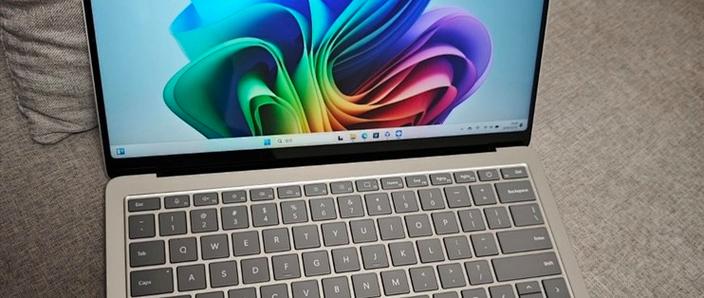
初始设置:开机与个性化配置
首次开机时,Surface Laptop会引导用户完成初始设置,首先选择语言、区域和键盘布局,建议选择与自身使用环境匹配的选项,例如中文(简体,中国)和微软拼音输入法,接下来需要连接Wi-Fi网络,输入密码后等待系统自动更新,确保设备运行最新的补丁和驱动,设置过程中,系统会询问是否启用Cortana(微软小娜)和OneDrive云同步,根据个人需求选择即可——如果需要语音助手或文件备份,建议开启;若注重隐私或本地存储空间,可选择跳过。
完成基础设置后,进入Windows桌面,建议先进行个性化配置,右键点击桌面空白处选择“个性化”,在这里可以更改主题、背景色、锁屏界面等,Surface Laptop的屏幕显示效果出色,可通过“设置-系统-显示”调整分辨率和缩放比例,推荐选择“推荐”比例以获得最佳清晰度,若设备支持触控(如Surface Laptop Studio或部分触控屏型号),可在“笔和Windows ink”设置中配置触控笔的按钮功能,例如一键打开Snip & Sketch截图工具,提升办公效率。
日常操作:触控与快捷键技巧
Surface Laptop的触控屏支持多点触控,日常操作中可通过手势提升便捷性:例如用双指点击打开右键菜单,三指上滑显示多任务视图,四指滑动切换虚拟桌面等,对于习惯键盘操作的用户,掌握快捷键能大幅提高效率:
- Win + D:快速显示桌面
- Win + Tab:打开任务视图,管理多窗口
- Alt + Tab:在应用程序间快速切换
- Fn + F4:锁定屏幕(适用于暂时离开设备的场景)
- Fn + 空格:切换背光键盘亮度(部分型号支持)
Surface Laptop的触控板体验优秀,支持Windows Precision驱动,可实现精准的指针控制和手势操作,如三指下滑打开通知中心,双指点击实现右键功能等,若触控板失灵或需要调整,可通过“设置-蓝牙和其他设备-鼠标”选项重新校准或更改触控板设置。
系统优化:性能与存储管理
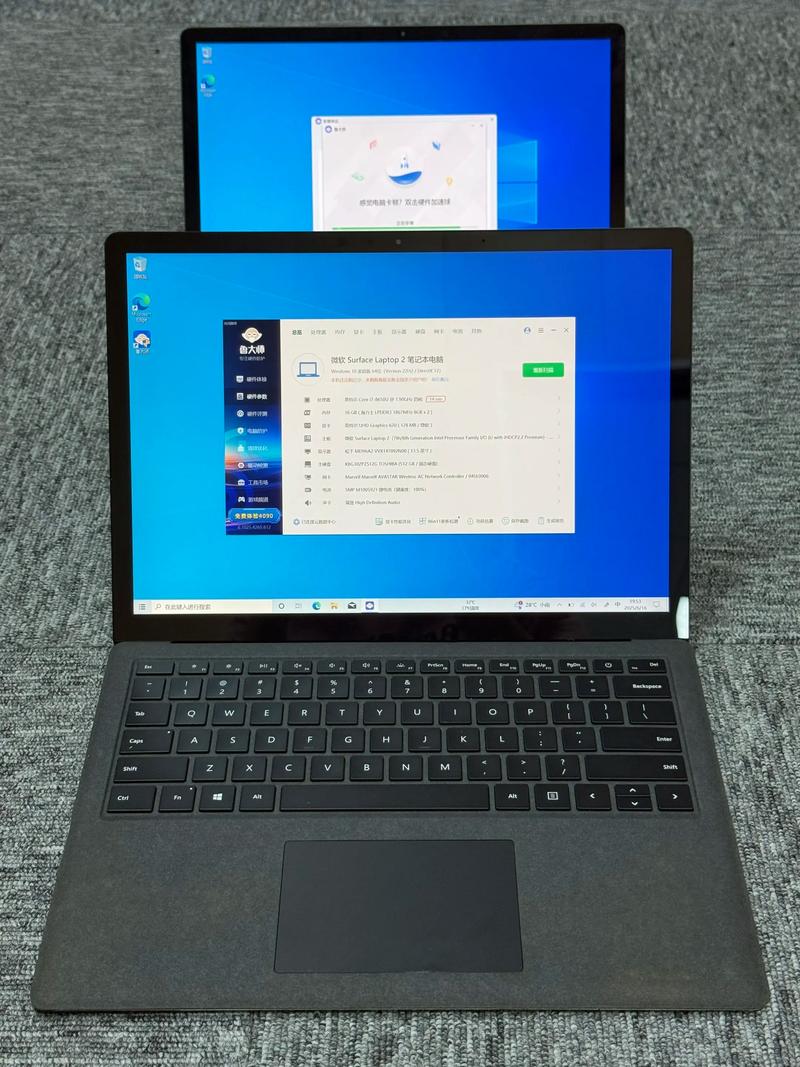
长期使用后,系统可能会因缓存文件过多或后台程序占用导致性能下降,建议定期进行清理:
- 磁盘清理:在“此电脑”右键选择“属性-磁盘清理”,勾选临时文件、回收站等项目并执行清理。
- 启动项管理:通过“任务管理器(Ctrl+Shift+Esc)-启动”标签页,禁用不必要的开机自启程序,减少系统启动时间。
- 存储感知:在“设置-系统-存储”中开启存储感知,系统会自动清理临时文件并管理回收站。
对于Surface Laptop的固态硬盘(SSD),建议避免频繁进行磁盘碎片整理(SSD无需此操作),但可定期检查磁盘健康状态:右键点击系统盘选择“属性-工具-查错”,确保文件系统无错误。
特色功能:触控笔与多模式体验(限支持型号)
若使用的是Surface Laptop Studio、Surface Book或触控屏型号,可充分利用触控笔和二合一模式:
- 触控笔操作:点击任务栏右下角的“Windows ink工作区”,可选择“屏幕草图”进行手写笔记,或“ Sticky Notes”创建便签,触控笔支持压感和倾斜识别,在绘图软件(如Photoshop)中可模拟真实笔触。
- 多模式切换:Surface Laptop Studio支持三种形态:笔记本模式、平板模式和工作室模式,通过调整屏幕角度可适应不同场景,例如工作室模式下适合绘图或视频编辑。
常见问题解决
- 电池续航优化:若发现电池续航异常,可检查“设置-系统-电源和电池”中的电池使用情况,关闭后台应用刷新功能,并降低屏幕亮度,建议定期进行完全充放电(0%-100%)以保持电池健康。
- 触控屏失灵:若触控屏无响应,可尝试重启设备;若问题依旧,进入“设置-蓝牙和其他设备-笔和触控”中,点击“重置”按钮或重新校准触控屏。
相关问答FAQs
Q1:Surface Laptop如何连接外部显示器?
A1:通过USB-C或Mini DisplayPort接口连接外部显示器,右键点击桌面选择“显示设置”,在“多显示器”选项中选择“扩展这些显示”或“复制这些显示”即可,若使用USB-C转HDMI/DP转接头,需确保转接头支持视频输出功能。
Q2:Surface Laptop系统卡顿怎么办?
A2:首先通过任务管理器检查是否有高占用的后台程序,关闭不需要的应用;其次清理磁盘缓存并更新显卡驱动(可通过设备管理器或微软官方驱动下载页面更新);若问题仍未解决,可考虑重置系统(“设置-系统-恢复”选择“重置此电脑”),注意提前备份重要文件。











