
FaceTime Audio 是苹果设备内置的一款高质量语音通话功能,支持 iPhone、iPad、Mac 等设备间的免费语音通信,无需安装额外应用,操作简单且音质清晰,以下从准备工作、具体操作、高级技巧、常见问题四个方面,详细讲解 FaceTime Audio 的使用方法。
通话前的准备工作
在使用 FaceTime Audio 前,需确保设备满足基本条件并完成设置,以保障通话顺畅。
设备与系统要求
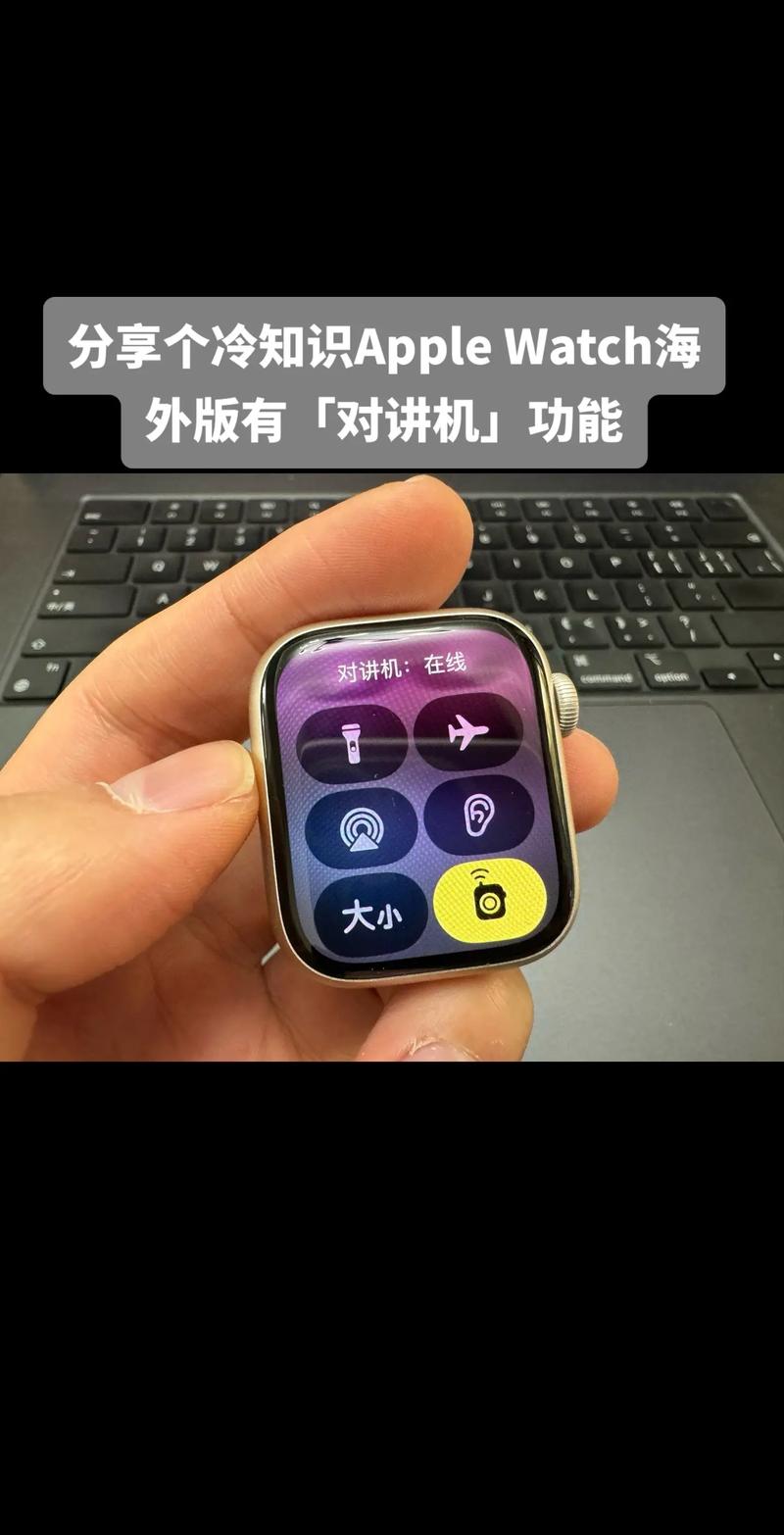
- 设备支持:iPhone 4s 及以上机型、iPad 2 及以上机型、Mac 电脑(需支持 macOS X Lion 或更高版本)、Apple Watch Series 3 及以上机型(需与 iPhone 配对)。
- 网络连接:需连接稳定的 Wi-Fi 网络(推荐),或通过蜂窝数据网络(需在 iPhone/iPad 设置中开启“蜂窝数据”并允许 FaceTime 使用)。
- Apple ID 登录:确保设备已登录同一个 Apple ID(可在“设置”-[你的姓名]-“iCloud”中查看),这是使用 FaceTime 的基础条件。
基础设置
- 开启 FaceTime 功能:进入“设置”-“FaceTime”,滑动开关开启“FaceTime”(若未登录 Apple ID,系统会提示登录)。
- 验证联系方式:在“FaceTime 设置”中添加可用于接收通话的 Apple ID、手机号或邮箱(确保该信息已绑定至你的 Apple ID),对方可通过这些方式联系到你。
- 麦克风与扬声器测试:通话前可测试设备麦克风和扬声器是否正常,进入“设置”-“声音、触感与触控”(Mac 为“系统设置”-“声音”),点击“测试麦克风”,根据提示说话并播放测试音,确认声音清晰无杂音。
FaceTime Audio 的具体操作步骤
FaceTime Audio 的操作流程简单,无论是发起通话还是接听来电,都能快速完成。
发起通话
通过联系人列表拨打
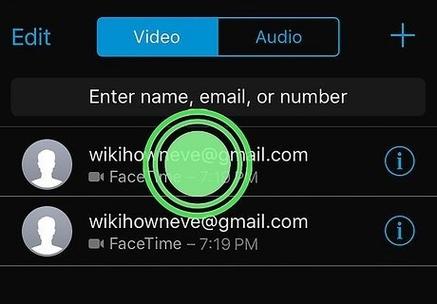
- 打开“电话”App(iPhone/iPad)或“FaceTime”App(Mac),点击底部菜单栏的“FaceTime”图标。
- 在搜索框中输入联系人的姓名、手机号或邮箱,从搜索结果中选择目标联系人。
- 点击右下角的“音频”按钮(绿色图标,形状为听筒),即可发起 FaceTime Audio 通话。
从通讯录中直接拨打
- 打开“电话”App-“通讯录”,找到目标联系人,点击其姓名进入详情页。
- 向下滑动,找到“FaceTime Audio”选项并点击,即可发起通话。
通过短信或邮件邀请
- 若对方未使用 Apple 设备,可通过短信或邮件发送 FaceTime Audio 链接:在“FaceTime”App 中点击“+”号添加联系人,选择“通过短信发送”或“通过邮件发送”,对方点击链接即可在浏览器中接入通话(需支持 WebRTC 的设备)。
接听与挂断通话
- 接听来电:当 FaceTime Audio 通话呼入时,屏幕会显示来电界面,点击“接受”(绿色听筒图标)接听,或点击“拒接”(红色挂断图标)拒绝。
- 挂断通话:通话过程中,点击屏幕(iPhone/iPad)或通话窗口(Mac)中的“挂断”按钮(红色听筒图标)即可结束通话。
通话中的基础操作
通话过程中,可进行以下操作(以 iPhone 为例,Mac 操作类似):
- 静音:点击麦克风图标(🎤),图标变为红色时表示静音,再次点击取消静音。
- 切换扬声器/听筒:点击扬声器图标(🔊),可在“扬声器模式”(声音外放)和“听筒模式”(声音贴近耳朵)间切换。
- 调整音量:通过设备侧边的音量键或屏幕上的音量滑块调节通话音量。
- 添加通话:点击“+”号,可发起另一通通话并合并为多方通话(需所有设备支持)。
高级技巧与使用场景
掌握以下技巧,可提升 FaceTime Audio 的使用体验,满足不同场景需求。
多方通话
- 发起多方通话:在已有一通 FaceTime Audio 通话的基础上,点击“+”号添加新联系人,选择“音频”并等待对方接听,接听后点击“合并通话”即可。
- 参与人数限制:支持最多 32 人同时参与多方通话,适合家庭聚会、远程会议等场景。
录制通话(需注意法律合规)
- 设备自带功能:iPhone 和 Mac 系统不直接支持通话录制,需借助第三方工具(如 Call Recorder for FaceTime)。
- 操作步骤:在 App Store 下载合规的录制工具,打开工具后发起 FaceTime Audio 通话,工具会自动录制并保存音频文件(需提前告知对方并遵守当地法律法规)。
节省流量与电池
- 使用 Wi-Fi 网络:FaceTime Audio 在 Wi-Fi 下耗流量较少(每小时约 10-20MB),若使用蜂窝数据,建议在信号良好环境下开启,避免卡顿。
- 后台运行限制:iOS 系统会限制后台应用运行,长时间通话时建议保持屏幕亮起,或连接充电器避免电量耗尽。
与其他功能联动
- 信息 App 快速发起:在“信息”App 中与联系人的聊天界面,点击右上角“详细信息”,选择“FaceTime Audio”即可快速拨号。
- Siri 语音控制:通过 Siri 发起指令,如“嘿 Siri,给妈妈打 FaceTime Audio”,可直接拨号。
常见问题与解决方法
为什么无法发起或接收 FaceTime Audio 通话?
可能原因及解决方法:
| 问题类型 | 具体原因 | 解决方法 |
|-------------------------|--------------------------------------------------------------------------|--------------------------------------------------------------------------|
| 未开启 FaceTime 功能 | 设备未在设置中开启“FaceTime”开关 | 进入“设置”-“FaceTime”,确保开关已开启 |
| Apple ID 未登录或异常 | 未登录 Apple ID,或 Apple ID 被限制使用 FaceTime | 检查“设置”-[你的姓名]-“iCloud”中 Apple ID 登录状态,若异常可退出重新登录 |
| 网络连接问题 | Wi-Fi 断开或蜂窝数据未开启,网络信号弱 | 切换至稳定的 Wi-Fi 网络,或开启“设置”-“蜂窝数据”并允许 FaceTime 使用 |
| 联系人信息错误 | 输入的手机号/邮箱未绑定至对方的 Apple ID,或输入格式有误 | 核对联系人信息,确保手机号为完整国际格式(如+86 开头) |
| 系统版本过低 | 设备系统版本低于 FaceTime Audio 最低要求(如 iPhone 4s 需 iOS 5 以上) | 升级设备系统:进入“设置”-“通用”-“软件更新”并安装最新版本 |
通话过程中声音小、杂音或断连怎么办?
解决方法:
- 检查设备音量与麦克风:调大设备音量,用棉签清理麦克风孔(避免灰尘堵塞),或佩戴耳机测试是否正常。
- 切换网络环境:若 Wi-Fi 信号弱,切换至 5G Wi-Fi 或蜂窝数据;若使用蜂窝数据,尝试开启“飞行模式”后关闭,重置网络连接。
- 重启设备:长按电源键滑动关机,等待 1 分钟后重新启动设备,清除临时缓存。
- 更新系统与 App:确保设备系统为最新版本,若通过第三方 App 拨号,更新 App 至最新版本。
相关问答 FAQs
Q1:FaceTime Audio 和普通电话通话有什么区别?
A:FaceTime Audio 是基于互联网的语音通话,需通过 Wi-Fi 或蜂窝数据连接,支持 Apple 设备间免费通话(不计入通话分钟数),音质更高(支持高清音频编码);普通电话通话是通过运营商蜂窝网络连接,消耗通话套餐,且部分运营商不支持高清音质,FaceTime Audio 可发起多方通话(最多 32 人),而普通电话通常仅支持双方通话。
Q2:使用 FaceTime Audio 会产生费用吗?
A:在 Wi-Fi 网络下使用 FaceTime Audio 完全免费,不消耗运营商套餐内的通话分钟数或流量;若使用蜂窝数据网络,会产生少量流量消耗(约每小时 10-20MB),具体费用取决于运营商的流量套餐(建议在 Wi-Fi 环境下使用以节省流量),需要注意的是,国际 FaceTime Audio 通话按国际流量标准收费,若对方身处国外,建议双方均连接 Wi-Fi 以避免高额费用。











