
Novation Launchpad 完整教程
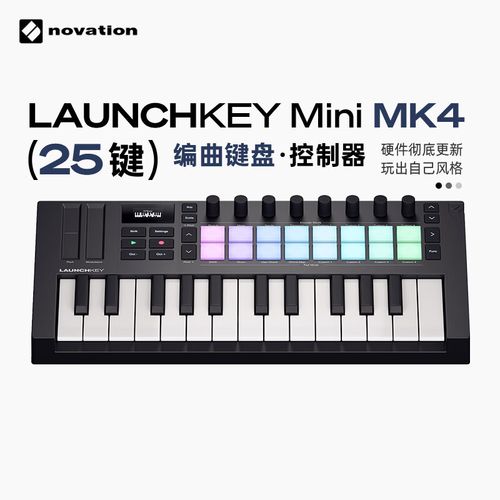
Launchpad 是一款强大的音乐制作和表演工具,它既是硬件控制器,也是一个独立的音序器,本教程将分为以下几个部分:
(图片来源网络,侵删)
- 第一部分:入门准备
- 第二部分:核心功能详解
- 第三部分:进阶技巧与创意玩法
- 第四部分:常见问题与解决方案
第一部分:入门准备
硬件连接
Launchpad 的连接方式取决于你的型号和需求。
-
USB 供电模式(最常用):
- 将 Launchpad 通过 USB 线连接到你的电脑。
- 电脑会为 Launchpad 供电,无需额外电源适配器。
- Launchpad 会作为一个 MIDI 控制器被电脑识别。
-
独立模式 (Standalone Mode - 仅限 Launchpad Pro 和 MK3 系列):
- 需要购买一个 Novation DC-1 电源适配器。
- 将适配器连接到 Launchpad 的 DC 输入口。
- 连接 USB 线到电脑,但此时 Launchpad 主要由外部供电,可以从电脑断开。
- 按下 Shift + Volume 旋钮进入独立模式,你可以在 Launchpad 上直接创作和演奏,无需连接电脑。
软件安装与设置
-
安装必备软件:
 (图片来源网络,侵删)
- Ableton Live Intro:Launchpad 通常会捆绑一个精简版的 Ableton Live,这是与 Launchpad 配合最完美的 DAW。
- Novation Components:这是 Novation 的官方控制中心,用它来安装固件、更新驱动、配置 Launchpad 的映射和调色板。
- Ableton Control Center (旧版):如果你使用的是较旧的 Launchpad,可能会用到这个工具来设置 MIDI 映射。
-
在 Ableton Live 中设置 Launchpad:
- 打开 Ableton Live。
- 进入
文件>首选项>MIDI/Sync。 - 在
输入和输出选项卡中,找到你的 Launchpad 设备。 - 勾选
Track和Remote。Track:允许 Launchpad 的按钮控制当前选中的轨道(如启动/停止录音、静音等)。Remote:允许 Launchpad 的旋钮、推子和按钮控制 Live 的设备参数和全局功能。
- 点击
确定,Launchpad 已经成功连接到 Ableton Live。
认识你的 Launchpad
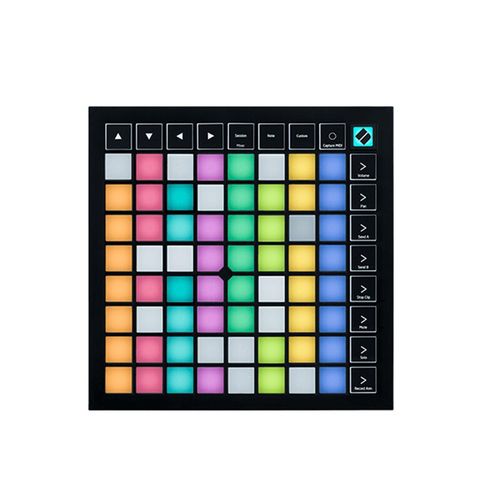
- 网格:8x8 的彩色按钮是核心,它们可以用来触发采样、播放音符、控制效果器等。
- 顶部控制栏:
- 音量推子:控制主音量。
- Session/Arrange 按钮:在“会话视图”和“排列视图”之间切换。
- Undo/Redo 按钮:撤销和重做操作。
- Shift 按钮:与其他按钮组合,触发第二功能(如清空轨道、调色等)。
- 侧边栏 (仅限 Pro 和 X):
- MIDI 模式旋钮:快速切换不同的控制模式(如 DAW、User、Ableton Live 等)。
- 设备控制旋钮:用于控制 Ableton Live 中选中的插件参数。
- 轨道导航按钮:快速选择和切换轨道。
第二部分:核心功能详解
会话视图 - 即兴创作的核心
这是 Launchpad 最具魔力的地方,它像一个“画布”,让你通过按钮来构建和演奏你的音乐。
-
创建 Clip:
- 在 Ableton Live 的会话视图中,你会看到一些音轨,每个音轨有几个“插槽”。
- 在 Launchpad 上,按下 Shift + 一个网格按钮,这个按钮会变成 红色,这表示你为 Ableton Live 中的对应轨道和插槽创建了一个空的“Clip”(片段)。
- 在 Live 的 Clip 视图中,你可以录制 MIDI、绘制音频或编排音符。
-
启动和停止 Clip:
 (图片来源网络,侵删)
- 在 Ableton Live 中启动一个 Clip 后,对应的 Launchpad 按钮会 亮起。
- 按下 这个亮起的按钮,会 播放 该 Clip。
- 长按 这个亮起的按钮,会 停止 该 Clip。
-
创建和切换场景:
- 一个“场景”就是一组同时播放的 Clip。
- 在 Ableton Live 的场景轨道上点击“录制场景”按钮,然后启动你想要包含的 Clip。
- 在 Launchpad 上,顶部的推子下方有 8 个场景按钮,按下其中一个场景按钮,可以快速切换到该场景,并高亮显示其中的 Clip。
-
滚奏:
- 这是 Launchpad 的标志性功能。
- 在 Ableton Live 中创建一个包含鼓点的 Loop。
- 在 Launchpad 上,将这个 Loop 对应的按钮设置为 黄色(在 Clip 视图中,右键点击 Loop,选择“发送到 Launchpad”并设置为滚奏模式)。
- 当你 按住 这个黄色按钮时,它会像鼓机一样,根据你的力度和速度不断触发 Loop,你可以用不同的力度来制造渐强渐弱的效果。
排列视图 - 精细编排
当你想要构建一首完整的歌曲结构时,切换到排列视图。
-
控制播放:
- Shift + 网格按钮:播放/停止。
- Shift + 网格按钮(向左):循环开/关。
- Shift + 网格按钮(向上):录音开/关。
- 顶部的推子控制全局音量。
-
剪辑和编辑:
在排列视图中,你可以使用 Launchpad 的按钮来选择、移动、复制和删除音频或 MIDI 片段,这比用鼠标更直观、更快。
MIDI 模式 - 控制一切
Launchpad 不仅仅控制 Ableton Live,通过 MIDI 模式,它可以控制任何支持 MIDI 的软件或硬件。
-
切换 MIDI 模式:
- 按下 Shift + MIDI 模式旋钮,旋转旋钮选择一个模式。
- DAW Control:通用 MIDI 控制器模式,可映射到任何 DAW。
- Ableton Live:为 Ableton Live 优化的专用模式。
- User:自定义模式,你可以通过 Components 软件自己定义每个按钮的功能。
-
自定义映射:
- 打开 Novation Components。
- 连接你的 Launchpad。
- 在左侧选择
User。 - 你可以为每个按钮设置
Note(音符) 或CC(控制变化) 消息,你可以设置一个按钮来发送CC 64来开关一个硬件效果器的旁通。
第三部分:进阶技巧与创意玩法
使用调色板
Launchpad 的按钮颜色不仅仅是装饰,它们是信息。
-
颜色含义:
- 红色:空 Clip 或选中状态。
- 绿色:正在播放的 Clip。
- 黄色:滚奏模式。
- 蓝色:静音的 Clip。
- 紫色:独奏的 Clip。
- 橙色:选中的 Clip。
-
自定义调色板:
- 使用 Novation Components,你可以创建自己的调色板,为不同的音色或功能分配不同的颜色,让你的表演更直观。
串行模式
这是 Launchpad Pro/X 的一个强大功能,让你可以同时触发多个音符。
-
设置:
- 在 Ableton Live 的 MIDI 路由中,为 Launchpad 启用“Polyphonic Aftertouch”。
- 在 Launchpad Pro/X 上,进入
设置>控制>串行,将其设为开。
-
使用:
按下一个按钮(C 大调的三和弦),然后快速滑动你的手指到其他按钮(G 大调的三和弦),Launchpad 会平滑地从一个和弦过渡到另一个和弦,创造出流畅的琶音或音阶效果。











