
Visual Studio 是由微软开发的一款功能强大的集成开发环境(IDE),支持多种编程语言和开发平台,广泛应用于桌面应用、Web 开发、移动应用及游戏开发等领域,本文将详细介绍 Visual Studio 的安装、界面介绍、项目创建、代码编写、调试技巧及常用功能,帮助新手快速上手并高效使用这款工具。
安装与配置
-
下载安装包
访问 Visual Studio 官方网站,根据开发需求选择版本(如 Community 社区版免费、Professional 专业版、Enterprise 企业版),建议初学者选择 Community 版,涵盖大部分功能,下载时需安装“Visual Studio Installer”,通过该工具选择工作负载(如“.NET 桌面开发”、“ASP.NET 和 Web 开发”、“Python 开发”等),安装器会自动匹配所需的组件和 SDK。 -
安装与激活
运行安装器,勾选所需工作负载后点击“安装”,安装完成后,首次启动需登录微软账户激活(社区版可免费激活),若需离线使用,可在安装器中勾选“下载所有安装内容”以提前缓存文件。
界面核心功能详解
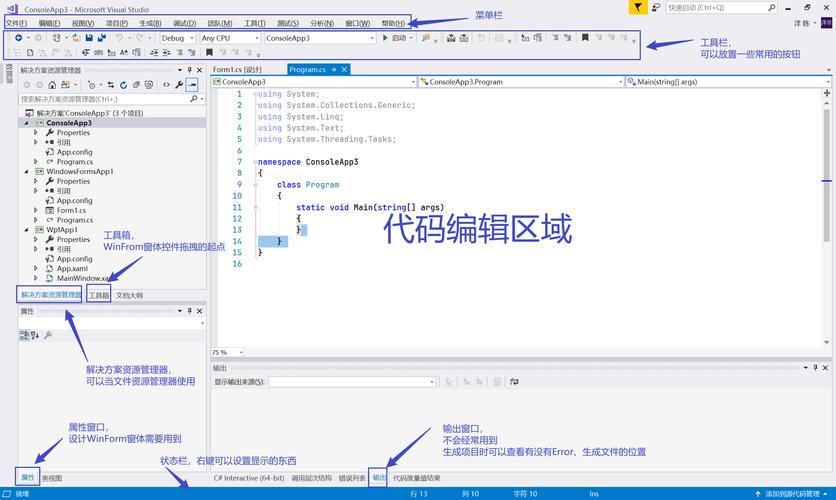
Visual Studio 界面高度可定制,默认包含以下窗口:
- 菜单栏与工具栏:提供文件操作、编译、调试等快捷命令。
- 解决方案资源管理器:以树形结构展示项目文件(如代码文件、资源文件、引用库等),支持右键添加新项或管理项目依赖。
- 代码编辑器:支持语法高亮、智能提示(IntelliSense)、代码折叠及重构功能,可通过快捷键
Ctrl+K, Ctrl+F自动格式化代码。 - 错误列表:实时编译错误和警告信息,双击可直接跳转至错误代码行。
- 输出窗口:显示编译过程、调试信息及单元测试结果。
常用快捷键:
| 功能 | 快捷键 |
|---------------------|----------------|
| 生成解决方案 | Ctrl+Shift+B |
| 开始调试 | F5 |
| 逐语句调试 | F11 |
| 添加注释/取消注释 | Ctrl+K, Ctrl+C/Ctrl+K, Ctrl+U |
创建与编写项目
以控制台应用为例:
- 新建项目:启动 Visual Studio,选择“创建新项目”,搜索“控制台应用”(如 C# 或 Python),配置项目名称、位置及框架版本后点击创建。
- 编写代码:默认生成
Program.cs或Program.py文件,在Main方法中输入代码,C# 示例:using System; namespace ConsoleApp { class Program { static void Main(string[] args) { Console.WriteLine("Hello, Visual Studio!"); Console.ReadKey(); } } } - 运行与调试:按
F5运行程序,或点击“调试”→“启动调试”,若需调试,可在代码行号左侧单击设置断点(红点),运行后程序会在断点处暂停,此时可查看变量值、调用堆栈等。
高级功能与技巧
-
扩展管理
通过“扩展”→“管理扩展”可安装插件,如:- Visual Studio IntelliCode:AI 辅助代码补全。
- GitHub Extension:集成版本控制。
- Resharper:增强代码重构与导航(付费)。
-
Git 集成
解决方案资源管理器中右键项目选择“Git 初始化”,即可提交代码、推送至远程仓库,支持分支管理、冲突解决等操作。 -
性能分析器
在“调试”菜单中选择“性能探查器”,可检测 CPU、内存、网络使用情况,帮助优化代码性能。 (图片来源网络,侵删)
 -
单元测试
创建测试项目(如 MSTest、NUnit),编写测试方法并运行测试用例,结果在“测试资源管理器”中显示。
常见问题解决
- 编译错误提示“找不到命名空间”:检查项目引用是否缺失,或通过“工具”→“NuGet 包管理器”安装所需库。
- 调试时无法进入断点:确认代码是否为 Release 模式(需切换为 Debug 模式),或断点所在代码是否未被执行。
相关问答 FAQs
Q1:如何更换 Visual Studio 的主题颜色?
A1:点击“工具”→“选项”→“环境”→“常规”,在“颜色主题”下拉菜单中选择暗色(如“深色”)或亮色主题,点击确定即可生效。
Q2:Visual Studio 运行缓慢如何优化??
A2:可通过以下方式提升性能:
- 禁用不必要的扩展(“扩展”→“管理扩展”,取消勾选未使用的插件)。
- 减少后台任务:在“工具”→“选项”→“环境”→“启动”中关闭“欢迎”页面。
- 使用 SSD 硬盘并增加内存(建议 16GB 以上)。
- 定期清理缓存:在“选项”→“环境”→“项目和解决方案”→“缓存”中点击“清除缓存”。











