PowerPoint 2007 作为微软 Office 套件中的重要组件,以其直观的操作界面和强大的演示功能,成为职场人士、教师和学生制作演示文稿的常用工具,本文将详细介绍 PowerPoint 2007 的基础操作、高级技巧及实用功能,帮助用户快速掌握软件使用方法,提升演示效果。
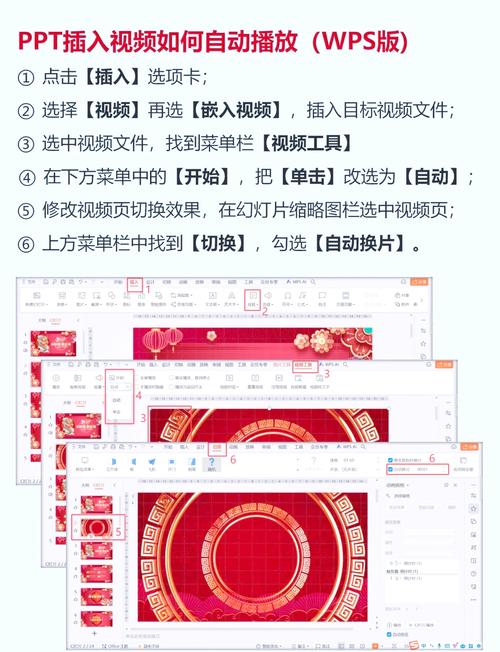
PowerPoint 2007 基础操作入门
界面初识
启动 PowerPoint 2007 后,默认进入“开始”选项卡界面,顶部为“Office 按钮”,包含新建、打开、保存等基本命令;功能区是核心操作区,分为“开始”、“插入”、“设计”、“动画”、“幻灯片放映”、“审阅”和“视图”等选项卡,每个选项卡下集合了相关功能按钮;左侧为“幻灯片/大纲”窗格,可切换幻灯片缩略图或大纲视图;中间为编辑区,用于编辑幻灯片内容;底部为状态栏,显示视图模式、缩放比例等快捷工具。
创建与保存演示文稿
- 新建演示文稿:点击“Office 按钮”→“新建”,选择“空演示文稿”或模板(如“已安装的模板”),点击“创建”即可生成空白幻灯片。
- 保存文件:首次保存需点击“Office 按钮”→“保存”,选择保存位置、输入文件名(默认格式为.pptx),也可选择“另存为”兼容旧版本的.ppt 格式或 PDF 等其他格式。
幻灯片的基本操作
- 添加幻灯片:在左侧窗格右键单击当前幻灯片,选择“新建幻灯片”,或通过“开始”选项卡→“新建幻灯片”按钮,选择版式(如“标题幻灯片”、“标题和内容”等)。
- 复制/移动幻灯片:右键单击幻灯片缩略图,选择“复制幻灯片”;或通过拖拽缩略图至目标位置实现移动,按住 Ctrl 拖拽可复制。
- 删除幻灯片:选中需删除的幻灯片,按 Delete 键或右键选择“删除”。
编辑技巧
文本输入与格式设置
- 添加文本:单击幻灯片中的文本占位符(如“单击此处添加标题”),直接输入文字;若需添加文本框,点击“插入”选项卡→“文本框”按钮,在幻灯片拖拽绘制后输入内容。
- 字体与段落设置:选中文字,通过“开始”选项卡→“字体”组设置字体、字号、颜色、加粗等;在“段落”组可调整对齐方式(左对齐、居中、右对齐、两端对齐)、行距、缩进及项目符号/编号。
插入多媒体元素
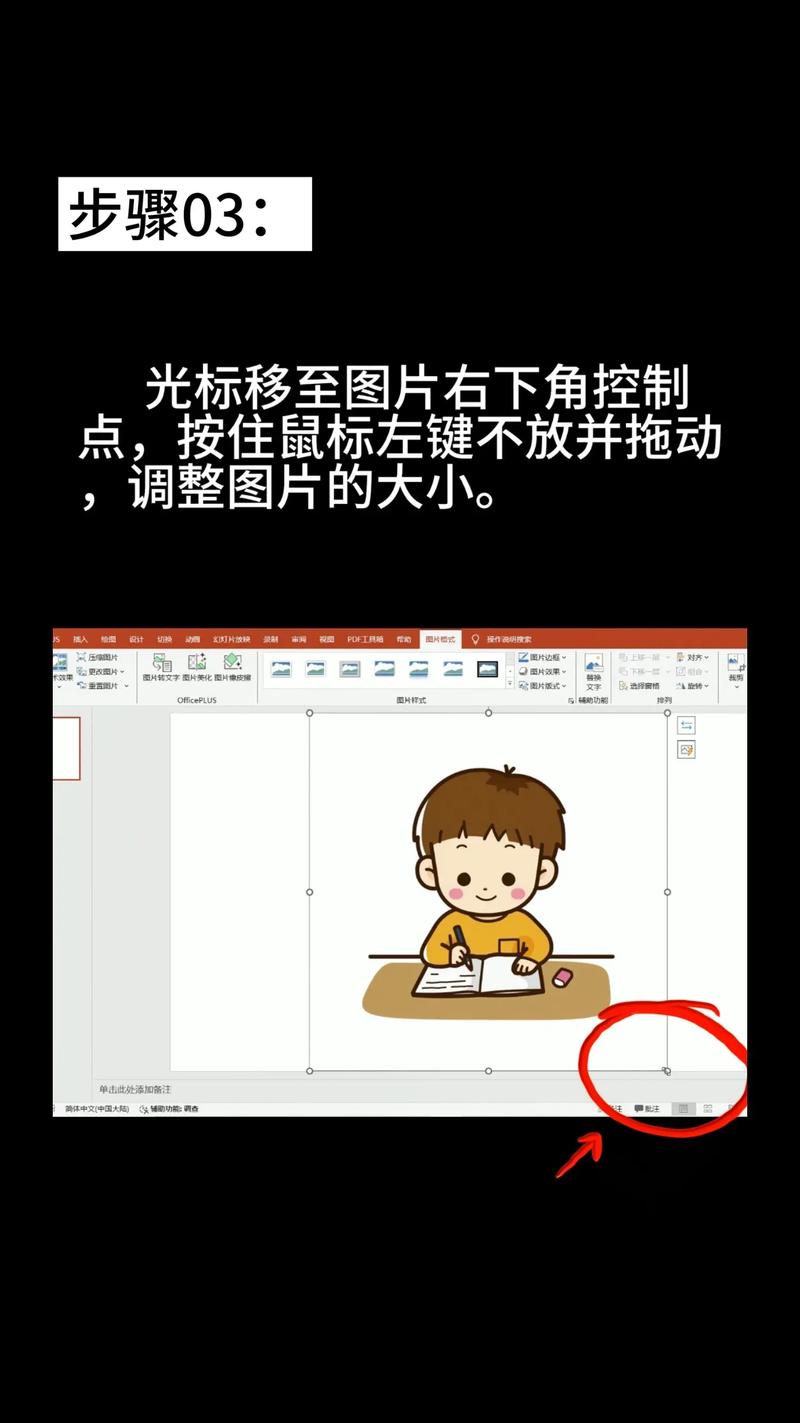
- 图片与剪贴画:点击“插入”选项卡→“图片”选择本地图片,或“剪贴画”搜索内置剪贴画,支持调整大小、位置及图片效果(如“图片工具”→“格式”选项卡中的“艺术效果”、“颜色调整”)。
- 表格与图表:插入表格需选择行列数,输入数据后可通过“表格工具”→“设计”设置样式;插入图表时,会弹出 Excel 数据表,编辑数据后自动生成图表(如柱形图、折线图),图表样式可通过“图表工具”调整。
- 形状与 SmartArt:点击“插入”→“形状”,选择矩形、箭头等图形绘制,支持填充颜色、添加文字;SmartArt 可用于创建流程图、组织结构图,点击“插入”→“SmartArt”,选择样式后编辑文本。
母版与主题设计
- 幻灯片母版:点击“视图”选项卡→“幻灯片母版”,可统一设置字体、背景、Logo 等元素,在母版中插入 Logo,则所有幻灯片将显示相同 Logo;修改母版标题字体,所有幻灯片标题格式同步更新。
- 应用主题:通过“设计”选项卡→“主题”,选择内置主题(如“平衡”、“奥斯汀”),或点击“颜色”、“字体”、“效果”自定义主题样式,实现一键统一演示文稿风格。
动画与交互效果设置
幻灯片切换动画
选中幻灯片,点击“动画”选项卡→“切换到此幻灯片”,选择切换效果(如“淡出”、“推入”、“擦除”),可设置切换速度(“慢速”、“中速”、“快速”)、声音(如“风铃”、“掌声”)及换片方式(“单击鼠标时”、“设置自动换片时间”)。
对象动画效果
为幻灯片中的文本、图片等对象添加动画,选中对象后,在“动画”选项卡→“动画”组选择进入(如“飞入”、“淡入”)、强调(如“放大”、“陀螺旋转”)、退出(如“飞出”、“消失”)及路径动画(如“直线”、“曲线”),通过“动画窗格”可调整动画顺序、开始时间(“单击时”、“与上一动画同时”、“上一动画之后”)及延迟时间。
超链接与动作按钮
- 超链接:选中文字或图片,右键选择“超链接”,或点击“插入”→“超链接”,链接到现有文件、网页、本文档中的其他幻灯片或电子邮件地址。
- 动作按钮:点击“插入”→“形状”→“动作按钮”,选择按钮样式(如“前进”、“后退”、“主页”),在幻灯片拖拽绘制后,设置动作类型(如“超链接到下一幻灯片”、“运行程序”),实现交互式演示。
幻灯片放映与输出
放映设置
点击“幻灯片放映”选项卡,可进行以下设置:
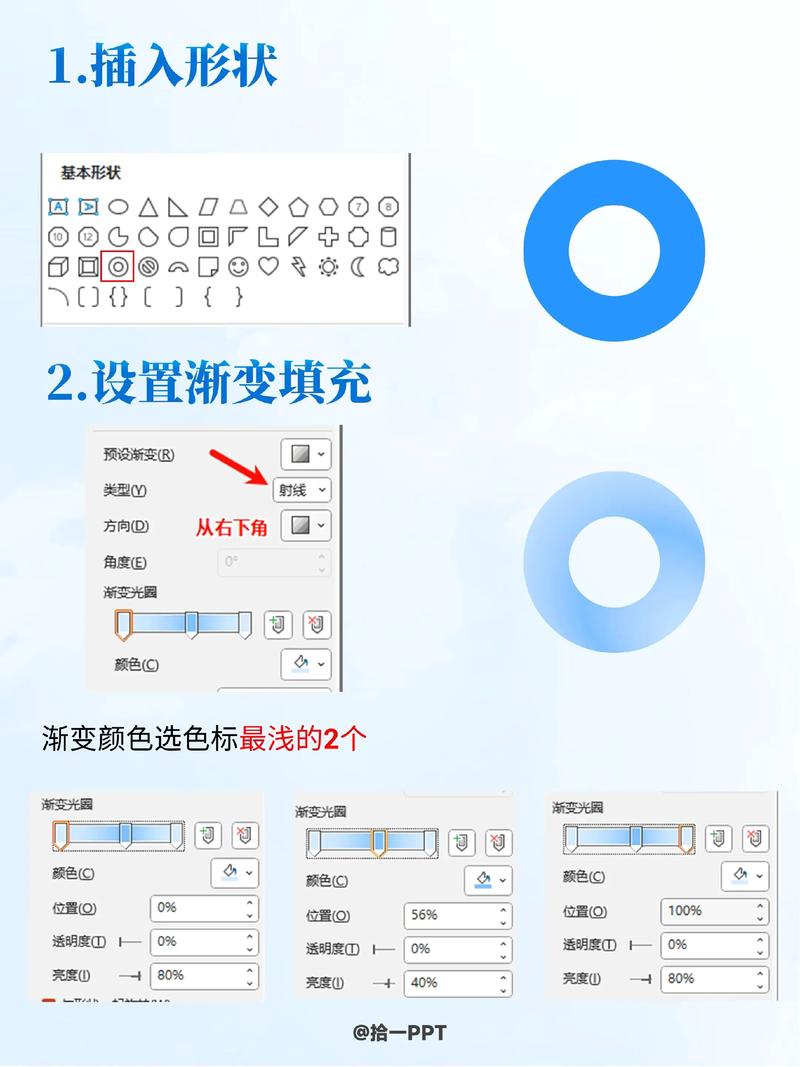
- 从头开始放映:从第一张幻灯片开始播放;
- 从当前幻灯片开始放映:从选中的幻灯片开始播放;
- 设置放映方式:点击“设置幻灯片放映”,选择放映类型(如“演讲者放映”(全显示)、“观众自行浏览”(窗口模式)、“在展台浏览”(全屏自动循环)),勾选“放映时不加动画”或“放映时不加旁白”等选项。
控制放映过程
放映时,可通过以下方式控制:
- 鼠标操作:左键单击切换到下一张,右键单击显示快捷菜单(如“下一张”、“上一张”、“定位至幻灯片”);
- 键盘操作:按空格键、Enter 键或方向键(→/↓)切换下一张,按←/↑返回上一张,按 Esc 键退出放映;
- 激光笔/画笔:放映时按住 Ctrl+左键拖拽可显示激光笔,右键选择“指针选项”→“画笔”,可在幻灯片上标注重点(颜色可选)。
输出与分享
- 打包成 CD:点击“Office 按钮”→“发布”→“CD 数据包”,可将演示文稿及链接的文件、字体打包至文件夹或直接刻录为 CD,方便在其他电脑播放。
- 导出为其他格式:通过“另存为”选择“PDF”、“JPEG 图片格式”(将每张幻灯片保存为单独图片)或“PowerPoint 放映(.ppsx)”格式(双击直接放映)。
实用技巧与注意事项
- 快捷键提升效率:熟练使用快捷键可大幅提高操作速度,如 Ctrl+N(新建)、Ctrl+S(保存)、Ctrl+M(新建幻灯片)、F5(从头放映)、Shift+F5(从当前幻灯片放映)等。
- 压缩图片减少文件体积:插入多张图片后,文件体积可能过大,选中图片,点击“图片工具”→“格式”→“压缩”,选择目标分辨率(如“打印”、“屏幕显示”)并勾选“文档中的所有图片”,可压缩图片大小。
- 避免常见错误:避免在幻灯片中堆砌过多文字,尽量使用关键词和图表;动画效果不宜过多过杂,以免分散观众注意力;检查超链接、动作按钮是否正常,确保演示流畅。
相关问答 FAQs
问:PowerPoint 2007 如何将幻灯片中的背景统一更换为图片?
答:点击“设计”选项卡→“背景样式”→“设置背景格式”,在弹出的对话框中选择“图片或纹理填充”,点击“插入图片”选择本地图片,勾选“隐藏背景图形”(若需保留部分母版背景可取消勾选),然后点击“关闭”(仅应用于当前幻灯片)或“全部应用”(应用于所有幻灯片)。
问:如何在 PowerPoint 2007 中录制旁白并同步播放?
答:点击“幻灯片放映”选项卡→“录制旁白”,在“录制旁白”对话框中设置麦克风级别,可选择“链接旁白”旁白保存为独立文件,或“嵌入旁白”直接嵌入幻灯片,点击“确定”后进入幻灯片放映状态,对着麦克风说话即可录制旁白,录制完成后按 Esc 键,选择“保存旁白”即可,旁白录制后,放映幻灯片时会自动播放。