
Visual Studio是微软开发的一款功能强大的集成开发环境(IDE),支持多种编程语言和开发平台,广泛应用于桌面应用、Web开发、移动应用及游戏开发等领域,本文将详细介绍Visual Studio的安装步骤,包括系统要求、下载、配置及常见问题处理,帮助用户顺利完成安装。
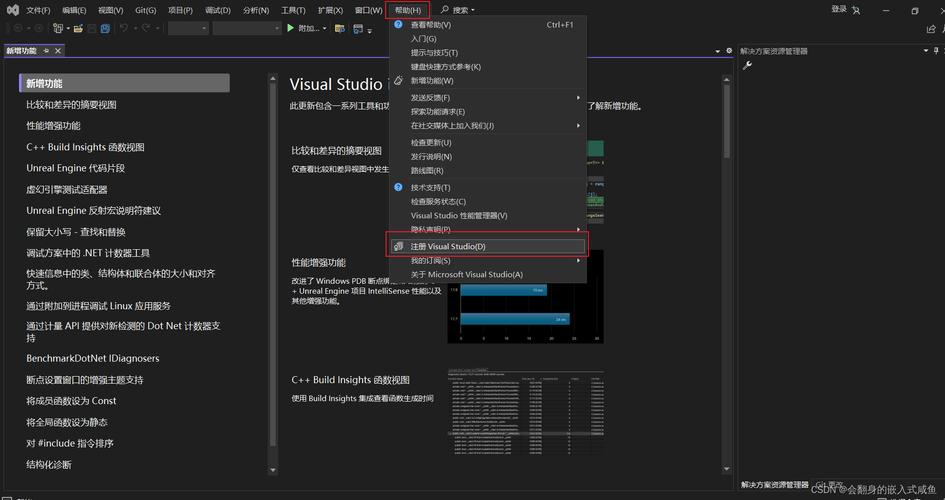
在开始安装前,需确保计算机满足Visual Studio的最低系统要求,操作系统方面,Visual Studio 2025支持Windows 10(版本2004或更高)及Windows 11,建议使用64位系统,硬件配置上,处理器需为1.6 GHz或更快的多核处理器,内存至少4GB(8GB或更高更佳),安装需预留50-50 GB的可用磁盘空间,具体取决于安装的工作负载,显卡需支持DirectX 12,分辨率至少为720p,以确保界面显示正常。
下载Visual Studio时,需访问Visual Studio官方网站(https://visualstudio.microsoft.com/zh-hans/),选择适合的版本,Visual Studio分为社区版(免费)、专业版和企业版,个人开发者或小型团队通常推荐社区版,点击“下载Visual Studio”按钮后,网页会提供在线安装程序(推荐)或离线安装包选项,在线安装程序体积较小(约1MB),会根据选择自动下载所需组件;离线安装包较大(约20GB以上),适合网络条件较差的用户。
运行安装程序后,进入“工作负载”选择界面,这是安装过程中最关键的一步,工作负载是针对特定开发任务的组件集合,.NET桌面开发”“ASP.NET和Web开发”“使用C++的桌面开发”等,用户需勾选所需的工作负载,例如开发C# WinForms应用可选择“.NET桌面开发”,开发Web应用可选择“ASP.NET和Web开发”,若不确定需求,可暂时不选,后续通过“修改”功能添加,界面下方会显示每个工作负载的磁盘占用,建议预留足够空间。
选择工作负载后,可点击“安装详细信息”查看或调整组件,默认情况下,安装程序会包含核心编辑器、调试工具及所选工作负载的必要组件,用户可根据需求手动添加或移除组件(如Git支持、NuGet包管理器等),若需更改安装位置,可点击“更改”按钮,将Visual Studio安装到其他磁盘分区,避免占用系统盘空间,确认配置后,点击“安装”按钮,安装程序将自动下载并配置组件,整个过程可能需要10-30分钟,具体取决于网络速度和选择的组件数量。
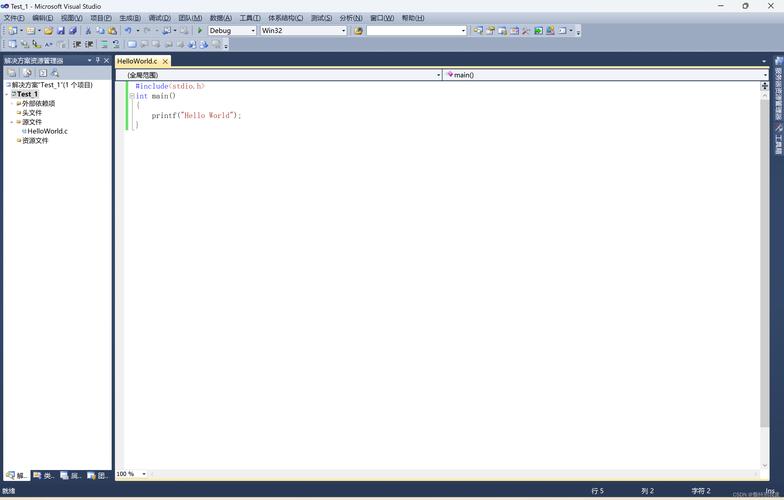
安装完成后,启动Visual Studio,首次运行时会提示登录Microsoft账户(可选,用于同步设置和许可证),接着进入“开发环境选择”界面,可选择“开发设置”(如Visual C++、Web开发等)和“主题”(深色或浅色模式),确认后进入主界面,可通过“帮助”→“关于Microsoft Visual Studio”检查版本信息,或通过“工具”→“获取工具和功能”随时修改或添加组件。
安装过程中可能遇到的问题包括:安装失败(建议检查磁盘空间、关闭杀毒软件或以管理员身份运行安装程序)、组件缺失(需重新打开安装程序选择“修改”并添加组件)、启动缓慢(可通过禁用不必要的扩展或增加内存优化),若需卸载Visual Studio,可通过Windows“设置”→“应用”→“应用和功能”找到对应版本并卸载,或使用官方提供的“Visual Studio卸载工具”彻底清理残留文件。
相关问答FAQs:
-
问:Visual Studio安装时提示“无法创建目录”怎么办?
答:此问题通常是由于权限不足或磁盘空间不足导致,建议以管理员身份运行安装程序,并确保目标磁盘有足够可用空间(至少50GB),若问题依旧,可尝试将安装路径更改到其他非系统盘分区。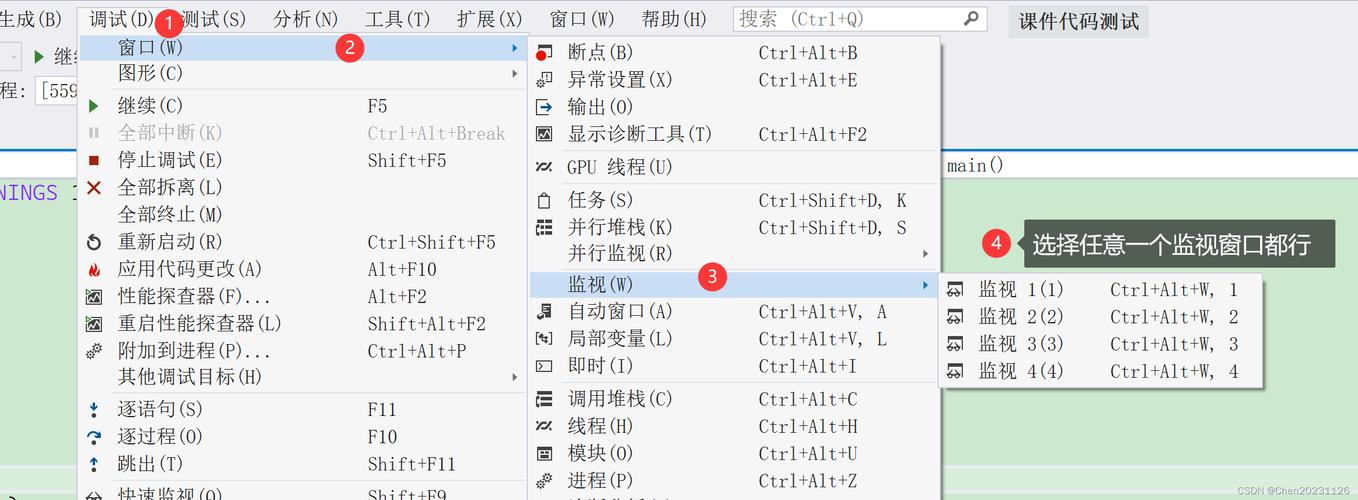 (图片来源网络,侵删)
 -
问:安装完成后如何切换或添加开发语言支持?
答:打开Visual Studio,点击顶部菜单栏的“工具”→“获取工具和功能”,在弹出的“Visual Studio Installer”窗口中选择“修改”,勾选所需的工作负载(如“Python开发”“Node.js开发”等),点击“更新”即可添加对应语言支持。











