
Adobe Photoshop 7.0.1作为经典版本的图像处理软件,至今仍因其稳定性和简洁界面被部分用户青睐,以下从基础操作、核心功能、实用技巧三个方面展开详细教程,帮助新手快速上手并掌握核心功能。
(图片来源网络,侵删)
基础操作与界面认知
启动Photoshop 7.0.1后,首先需要熟悉其工作界面,界面主要包括菜单栏、选项栏、工具箱、图像窗口、面板组(图层面板、历史记录面板、颜色面板等)和状态栏。
- 工具箱:位于界面左侧,包含选框工具、移动工具、画笔工具、文字工具、钢笔工具等20余类工具,按住工具图标右下角的小三角可展开隐藏工具(如画笔工具下隐藏铅笔工具、颜色替换工具等)。
- 选项栏:位于菜单栏下方,会根据所选工具动态显示相关参数(如画笔工具的直径、硬度、不透明度等)。
- 面板组:默认位于界面右侧,可通过“窗口”菜单显示或隐藏面板,图层面板”是核心,用于管理图像的图层、调整图层不透明度或混合模式。
文件操作基础:
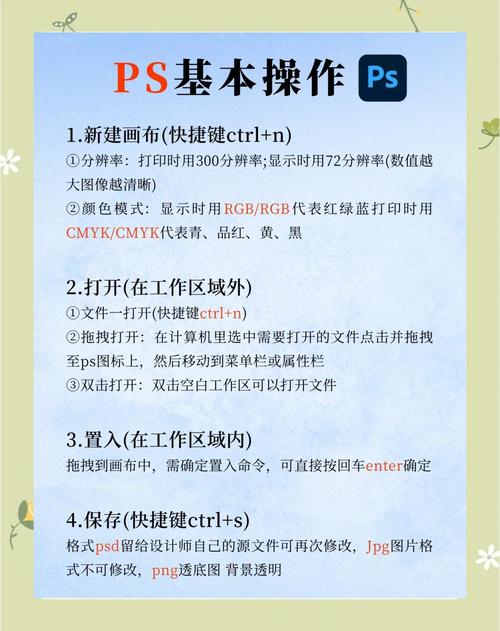
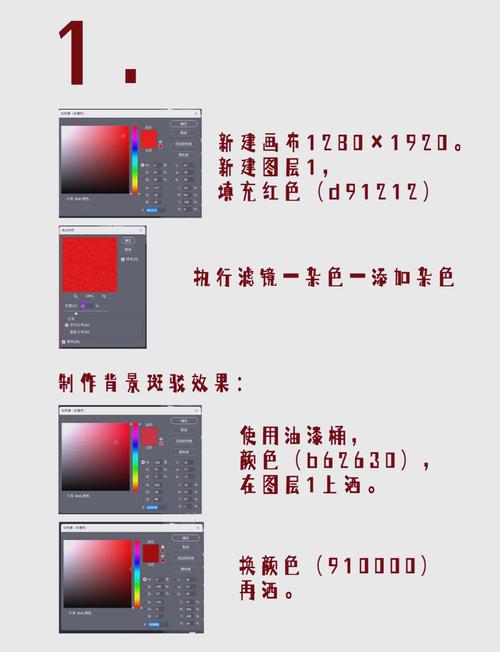
- 新建文件:执行“文件→新建”,设置名称、宽度/高度(单位可选择像素、厘米等)、分辨率(印刷用300dpi,屏幕显示72dpi)、颜色模式(RGB用于屏幕,CMYK用于印刷)。
- 打开文件:“文件→打开”选择本地图片,或“文件→打开为”指定特定格式(如.raw)。
- 保存文件:“文件→保存”为.psd格式(保留图层可编辑性),“存储为”可选择.jpg、.png等格式,勾选“作为副本”可避免覆盖原文件。
核心功能详解
选区工具与图像编辑
选区是图像编辑的基础,Photoshop 7.0.1提供多种选区工具:
- 选框工具:包括矩形选框、椭圆选框,按住Shift可绘制正圆/正方形,按住Alt可从中心绘制。
- 套索工具:自由绘制不规则选区,适合快速选取;磁性套索工具可自动吸附边缘,适合选取与背景对比明显的对象。
- 魔棒工具:基于颜色相似性创建选区,“容差”值控制颜色范围(容差越大,选区范围越广)。
选区操作技巧:
(图片来源网络,侵删)
- 选区创建后,执行“选择→反选”可反向选择;通过“选择→修改→扩展/收缩”调整选区大小,“羽化”可使选区边缘柔和(参数值越大,过渡越自然)。
- 编辑选区内图像:按Ctrl+J复制选区内容为新图层,按Delete键删除选区内容,或使用“编辑→填充”填充颜色/图案。
图层应用与图层样式
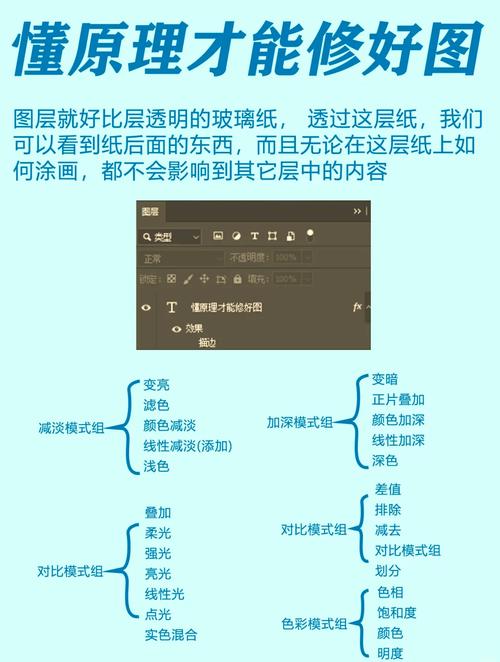
图层是Photoshop的核心功能,允许用户分层编辑图像而互不影响。
- 图层基本操作:在图层面板点击“新建图层”按钮创建图层,拖动图层可调整上下顺序(上层图像覆盖下层),点击图层前的“眼睛”图标可显示/隐藏图层。
- 图层样式:双击图层打开“图层样式”对话框,支持投影、内阴影、外发光、斜面和浮雕等效果,为文字添加投影:勾选“投影”设置角度(光源方向)、距离(阴影偏移量)、大小(阴影扩散范围),点击“确定”即可实时预览效果。
绘画与修饰工具
- 画笔工具:选择画笔工具后,在选项栏调整画笔大小(“主直径”)、硬度(0%为柔边,100%为硬边)、不透明度(100%为完全不透明,低数值可绘制半透明效果),按“[”“]”键可快速缩小/放大画笔。
- 橡皮擦工具:用于擦除图像,背景层擦除后会显示白色透明网格,普通图层擦除后变为透明,按住Alt可切换为“背景橡皮擦工具”,可擦除指定颜色并保留透明边缘。
- 修复工具:
- 仿制图章工具:按住Alt单击取样点,再在目标区域拖动可复制图像(适合去除污点、修补瑕疵)。
- 污点修复画笔笔:直接在污点上单击,软件会自动取样周围像素进行修复(适合小面积瑕疵)。
文字与路径工具
- 文字工具:选择横排/直排文字工具,在图像上单击输入文字,选项栏可调整字体、字号、颜色、对齐方式,右键文字图层选择“转换为形状”可将文字转为矢量路径,便于编辑形状。
- 路径工具:钢笔工具可绘制精确路径(直线按单击,曲线按拖动控制点),路径可用于创建选区(按Ctrl+Enter将路径转换为选区),或使用“描边路径”功能(选择画笔工具后,在路径面板点击“用画笔描边路径”)。
实用技巧与案例
案例1:证件照背景替换
- 打开证件照,使用“磁性套索工具”沿人物轮廓绘制选区,按Ctrl+Shift+R打开“选择并遮住”对话框(旧版为“抽出”滤镜),调整“边缘检测”使选区更精准,输出为“新建图层并添加图层蒙版”。
- 打开新背景图片,将抠好的人物图层拖入背景文件,调整大小(Ctrl+T)和位置。
- 在人物图层下方新建图层,使用“画笔工具”涂抹头发边缘与背景交界处,选择“低不透明度”和“柔边画笔”,使其自然融合。
案例2:老照片修复
- 打开老照片,复制图层(Ctrl+J)保留原图。
- 执行“图像→调整→色阶”,拖动滑块调整对比度;若有划痕,使用“仿制图章工具”取样周围区域修复划痕。
- 若照片泛黄,新建“可选颜色”调整图层,在“颜色”中选择“黄色”,减少“黄色”和“黑色”的百分比,恢复自然色调。
相关问答FAQs
Q1:Photoshop 7.0.1如何调整图像尺寸而不失真?
A:调整图像尺寸需兼顾分辨率和像素比例,执行“图像→图像大小”,勾选“约束比例”(锁定宽高比),调整“宽度”或“高度”数值,分辨率根据需求设置(印刷建议300dpi,屏幕显示72dpi),若需放大图像,可适当增加“分辨率”并勾选“重定图像像素”(选择“两次立方”算法以减少画质损失)。
Q2:如何保存透明背景的PNG图片?
A:编辑完成后,确保背景层为透明(若有白色背景,按Delete键删除),执行“文件→存储为”,选择格式为“PNG”,在“PNG选项”对话框中,“交错”选择“无”(减少文件体积),“透明度”勾选“保存透明度”,点击“确定”即可保存透明背景图片。
(图片来源网络,侵删)











