
在计算机上安装Windows 7和Windows 10双系统可以让用户同时体验两个操作系统的特性,满足不同场景下的使用需求,以下是详细的Win7和Win10双系统安装教程,涵盖准备工作、分区、安装系统配置及常见问题处理等内容。
(图片来源网络,侵删)
准备工作
- 硬件检查:确保计算机硬件满足两个系统的最低要求,CPU、内存(建议至少4GB)、硬盘空间(Win7至少20GB,Win10至少30GB)及显卡等需兼容。
- 数据备份:备份重要数据至移动硬盘或云端,避免安装过程中数据丢失。
- 下载系统镜像:从微软官网或可信渠道获取Windows 7和Windows 10的ISO镜像文件,Win7建议选择SP1版本以保证兼容性。
- 制作启动U盘:使用UltraISO、Windows USB/DVD Download Tool等工具,将ISO镜像写入8GB以上U盘,制作可启动安装盘。
- 关闭安全软件:安装前暂时关闭杀毒软件及防火墙,避免干扰安装过程。
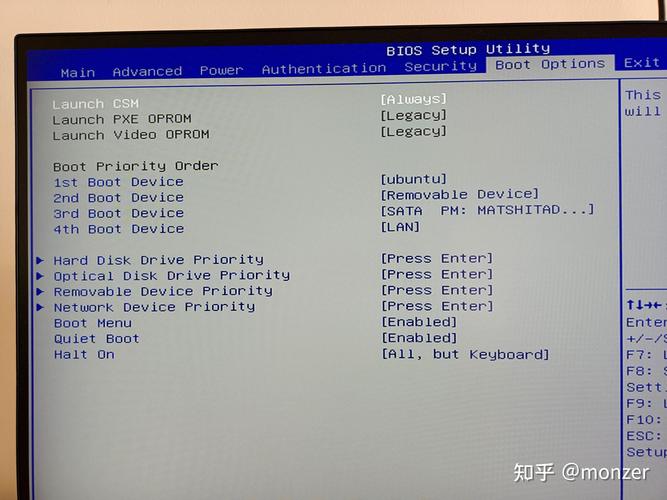
- BIOS设置准备:重启电脑进入BIOS(通常通过Del、F2或F10键),开启“Legacy Support”(若为传统BIOS)或“CSM兼容模式”(若为UEFI),并设置U盘为第一启动项。
硬盘分区规划
安装双系统前需为两个系统预留独立分区,避免冲突,以DiskGenius或系统自带磁盘管理工具为例:
- 删除现有分区:若硬盘为空,可直接规划;若有数据,需备份后删除分区释放空间。
- 创建新分区:
- 为Windows 7创建分区:右键点击未分配空间,选择“新建分区”,设置容量(建议50-100GB),文件系统选择NTFS,勾选“主分区”并分配盘符(如D盘)。
- 为Windows 10创建分区:同理创建另一分区(建议50-100GB),文件系统NTFS,盘符如E盘。
- 为系统保留分区:若为UEFI+GPT模式,需创建100MB-500MB的EFI系统分区及MSR分区;若为Legacy+MBR模式,则无需额外创建。
分区参考表:
| 分区类型 | 推荐容量 | 文件系统 | 用途说明 |
|------------|----------|----------|------------------------|
| Win7系统盘 | 50-100GB | NTFS | 安装Windows 7 |
| Win10系统盘| 50-100GB | NTFS | 安装Windows 10 |
| EFI分区 | 100-500MB| FAT32 | UEFI模式启动文件存储 |
| MSR分区 | 16-32MB | — | GPT分区表保留分区 |
安装Windows 7系统
- 启动安装程序:插入启动U盘,重启电脑从U盘启动,进入Win7安装界面,选择“现在安装”。
- 输入密钥与许可:若无密钥可点击“我没有产品密钥”,后续通过激活工具激活。
- 选择安装位置:点击“驱动器选项(高级)”,选中之前为Win7创建的分区(如D盘),点击“格式化”后选择“下一步”。
- 等待安装完成:系统自动复制文件并重启,期间会多次重启,需在重启时拔出U盘,避免再次进入安装程序。
- 初始设置:根据提示设置用户名、密码、时区等信息,建议暂时关闭自动更新以加快速度。
- 安装驱动程序:进入Win7桌面后,安装主板、显卡等驱动,可通过驱动精灵或官网下载。
安装Windows 10系统
- 进入Win7系统:确保Win7已正常启动并联网,插入Win10启动U盘。
- 以管理员身份运行安装程序:打开U盘中的“setup.exe”,右键选择“以管理员身份运行”。
- 接受许可条款:点击“接受”后,选择“自定义:仅安装Windows(高级)”。
- 选择安装位置:选中为Win10预留的分区(如E盘),点击“下一步”。
- 完成安装:系统自动安装文件,重启后进入Win10设置界面,按提示完成账户、隐私等配置。
- 配置启动项:安装完成后,重启电脑进入BIOS,确保启动模式(Legacy/UEFI)与Win7一致,并将系统启动顺序设置为优先识别硬盘。
双系统启动管理
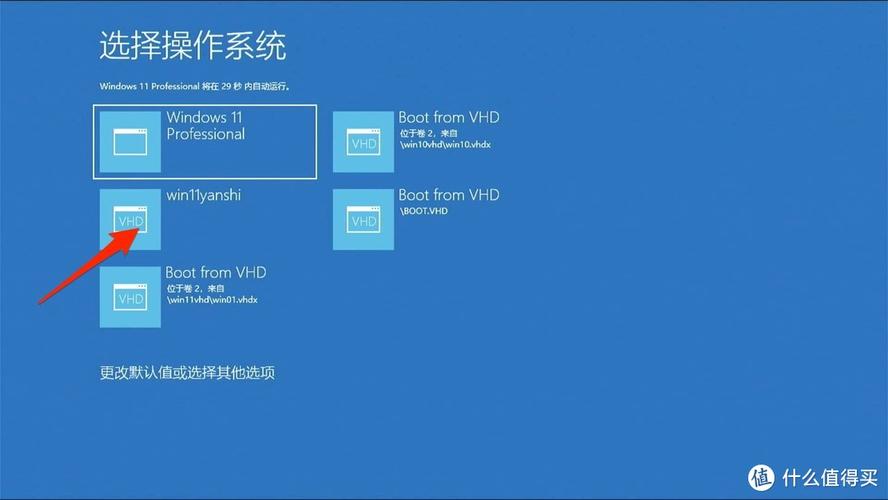
安装完成后,电脑启动时会显示操作系统选择界面(默认等待30秒),若需修改启动顺序或时间:
- 通过系统配置修改:在任一系统中按
Win+R输入msconfig,切换到“引导”选项卡,可调整默认启动系统和超时时间。 - 使用第三方工具:如EasyBCD,可自定义启动项名称、添加隐藏菜单等,提升管理灵活性。
常见问题处理
- 无法识别硬盘:若安装Win10时提示“无法安装到这个磁盘”,需在Win7磁盘管理中删除所有分区,重新创建GPT分区表(UEFI模式)或MBR分区表(Legacy模式)。
- 启动菜单丢失:若启动后直接进入某一系统,可通过Win10命令提示符(管理员)执行
bootrec /fixmbr、bootrec /fixboot修复引导记录,或使用bcdedit命令重建启动项。
相关问答FAQs
问题1:安装双系统后,如何删除其中一个系统?
解答:若需删除Windows 10,需先进入Windows 7系统,打开“磁盘管理”,格式化Win10的系统分区(如E盘),然后通过msconfig或EasyBCD清理启动项中的Win10选项,反之亦然,删除后,原系统分区可作为普通存储盘使用。
(图片来源网络,侵删)
问题2:双系统下如何共享文件?
解答:可通过以下两种方式实现:
- 共享用户文件夹:在任一系统中将“文档”“图片”等文件夹的保存位置修改至非系统分区(如F盘),另一系统可直接访问该分区文件。
- 创建共享文件夹:在非系统分区新建文件夹,右键选择“属性-共享”,设置 Everyone 读取权限,两系统均可通过盘符直接访问。

(图片来源网络,侵删)











