
使用U盘安装Windows 10系统是解决电脑系统故障或升级系统的常用方法,相比光盘安装更便捷高效,以下是详细的操作步骤,涵盖准备工作、U盘启动盘制作、系统安装及后续设置,适合新手用户参考。
(图片来源网络,侵删)
准备工作
在开始操作前,需确保以下物品和步骤准备就绪,避免中途出现差错:
- 硬件准备:
- 容量≥8GB的U盘(建议选择空U盘或内部数据可清除的U盘,制作过程会格式化)。
- 电脑一台(用于制作启动盘和安装系统,目标电脑需支持U盘启动)。
- 软件准备:
- Windows 10系统镜像(ISO格式):可通过微软官网(https://www.microsoft.com/zh-cn/software-download/windows10)下载“媒体创建工具”,直接获取最新镜像;或从第三方可信渠道下载,确保文件完整。
- U盘启动盘制作工具:推荐“微PE工具箱”(https://www.wepe.com.cn)或“Windows USB/DVD Download Tool”(微软官方工具),前者功能更全面,支持多种PE系统。
- 数据备份:
U盘制作启动盘和安装系统会清除目标电脑的C盘数据,若电脑中有重要文件(如文档、照片、游戏存档等),需提前通过移动硬盘、云盘等方式备份至其他位置。
制作U盘启动盘
以“微PE工具箱”为例,制作启动盘步骤如下:
- 下载并安装工具:
访问微PE官网,下载最新版“微PE工具箱”安装程序,双击运行并根据提示安装至电脑(无需安装在U盘中)。 - 插入U盘并打开工具:
将U盘插入电脑USB接口,打开已安装的微PE工具箱,在主界面选择“安装PE系统到U盘”。 - 设置U盘参数:
- 在“请选择U盘”下拉菜单中选中插入的U盘(注意核对U盘型号,避免选错硬盘)。
- 勾选“格式化U盘并安装PE系统”(默认选择,确保U盘被格式化)。
- 在“PE版本”中选择“Windows 10 PE(推荐)”,兼容性较好。
- 点击“立即安装”,等待进度条完成(约5-10分钟,期间勿拔U盘或关闭电脑)。
- 验证启动盘:
制作完成后,打开“此电脑”,右键点击U盘盘符,选择“属性”,在“工具”选项卡中点击“检查”,确保U盘无错误,若工具提示“创建成功”,则启动盘制作完成。
设置电脑从U盘启动
将制作好的U盘启动盘插入目标电脑,需通过BIOS/UEFI设置启动顺序:
- 重启电脑进入BIOS:
开机或重启电脑时,连续按下特定键进入BIOS界面(不同品牌电脑按键不同,常见品牌按键:联想/F2、戴尔/F12、惠普/F10、华硕/DEL、神舟/F7,具体可查阅电脑说明书或观察开机画面提示)。 - 修改启动顺序:
- 进入BIOS后,使用方向键切换至“Boot”或“启动”选项卡。
- 找到“Boot Priority”或“启动顺序”选项,将“USB-HDD”或“UEFI: USB [U盘品牌名称]”设置为第一启动项(部分电脑需先关闭“Secure Boot”安全启动,避免兼容性问题)。
- 按F10保存设置,选择“Yes”确认退出,电脑将自动重启并从U盘启动。
进入PE系统并安装Windows 10
电脑从U盘启动后,会进入微PE系统界面,此时可进行系统安装:

(图片来源网络,侵删)
- 启动PE系统:
选择“Windows 10 PE(推荐)”选项,按回车键进入PE桌面(等待时间约1-2分钟)。 - 打开分区工具:
在PE桌面右下角点击“开始”菜单,依次选择“工具箱→DiskGenius分区工具”,打开后可查看目标电脑的硬盘分区情况。 - 格式化系统盘:
- 若为全新硬盘或需重装系统,右键点击“C盘”(或系统所在分区),选择“格式化”。
- 在文件系统类型中选择“NTFS”(默认),勾选“快速格式化”,点击“开始”执行(此操作会清除C盘数据,请确认已备份)。
- 若需调整分区大小(如将硬盘分为C、D、E盘),可右键点击未分配空间,选择“新建分区”,设置容量后格式化。
- 加载Windows 10镜像:
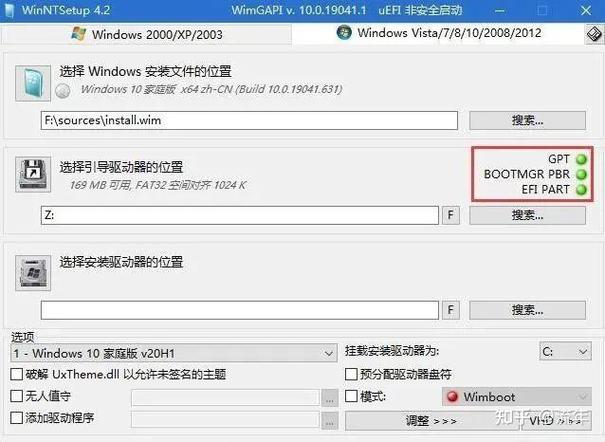
- 返回PE桌面,点击“开始→程序→安装工具→Windows安装器”(或直接运行下载的ISO镜像文件,若ISO已存入U盘,需在PE中先加载虚拟光驱)。
- 在弹出的安装器界面中:
- “安装来源”:选择“已下载的ISO文件”,点击“浏览”并选中U盘中的Windows 10 ISO镜像(若ISO未提前放入U盘,需先通过PE中的文件管理器将ISO复制到U盘)。
- “安装位置”:选择已格式化的C盘(默认),点击“开始安装”。
- 安装程序会自动展开文件并复制系统文件(约10-20分钟),期间电脑会自动重启1-2次,无需操作。
Windows 10系统初始化设置
电脑重启后,将进入Windows 10的首次设置界面(此时会自动从U盘切换到硬盘启动):
- 选择区域和语言:
根据提示选择“中国”作为区域,点击“是”添加键盘布局,默认“微软拼音”即可。 - 连接网络:
选择“无线网络”(若有)或“有线网络”,输入密码连接(联网可自动更新驱动和系统设置,断网也可安装,后续再更新)。 - 激活系统:
- 若购买的是正版Windows 10密钥,输入密钥激活;若无密钥,选择“我没有产品密钥”,后续可通过“设置→更新和安全→激活”手动输入。
- 选择“Windows 10家庭中文版”(默认,若为专业版需提前确认镜像版本)。
- 创建账户:
输入用户名(如“Administrator”)、密码(建议设置复杂密码,也可留空),选择“问题”或“电子邮件”作为密码恢复方式,点击“下一步”。 - 隐私设置:
根据需求开启或关闭“位置服务”“广告个性化”等选项(建议关闭以保护隐私)。 - 完成设置:
等待系统准备就绪(约1-2分钟),进入桌面后,右键点击“此电脑”选择“属性”,确认系统版本和激活状态。
安装后优化
系统安装完成后,建议进行以下操作,提升使用体验:
- 更新系统和驱动:
- 打开“设置→更新和安全→Windows更新”,点击“检查更新”,安装所有可用补丁。
- 通过“设备管理器”(右键“此电脑→管理”)检查是否有未识别的硬件(如网卡、显卡),若有,可前往电脑品牌官网下载对应驱动安装。
- 安装常用软件:
根据需求安装浏览器、办公软件、杀毒软件等(建议从官网或可信应用商店下载,避免捆绑软件)。 - 关闭不必要的服务:
右键点击“开始”选择“任务管理器”,切换到“启动”选项卡,禁用开机自启动的非必要程序(如聊天工具、下载工具等),提升开机速度。
相关问答FAQs
问题1:安装过程中提示“Windows无法安装到这个磁盘”怎么办?
解答:此问题通常由磁盘分区格式或引导模式导致,解决方法:
- 检查磁盘分区格式是否为GPT(UEFI模式)或MBR(Legacy模式),可通过PE中的DiskGenius查看:右键点击硬盘,选择“转换分区表格式为GPT”或“MBR”(需根据电脑启动模式选择,UEFI模式需GPT分区,Legacy模式需MBR分区)。
- 确保系统盘已格式化为NTFS文件系统,且未被设置为“活动分区”(GPT模式下无需手动设置活动分区)。
- 若仍报错,可尝试重新格式化系统盘或更换U盘启动盘重试。
问题2:安装完成后无法进入桌面,卡在“正在准备桌面”怎么办?
解答:此问题多由系统文件损坏或驱动冲突导致,可尝试以下方法:
- 进入PE系统,打开DiskGenius,右键点击C盘选择“文件→系统还原”,选择Windows 10镜像中的“install.wim”文件进行还原(需提前将镜像文件复制到U盘)。
- 若无法还原,可在PE中运行“系统工具→SFC系统文件检查器”,扫描并修复系统文件。
- 检查是否为显卡驱动问题:进入PE后,删除显卡驱动(若已安装),重启后进入安全模式(开机时按F8,选择“安全模式”),再通过设备管理器卸载显卡驱动,随后安装官方兼容驱动。











