
Color Efex Pro 是由 Nik Software 开发的一款功能强大的图像后期处理插件,现由 DxO 收购并持续更新,它以丰富的滤镜库和直观的操作界面著称,广泛应用于风景、人像、街拍等多种题材的后期调色中,以下从基础操作、核心功能、实用技巧三个方面展开详细教程,帮助用户快速掌握这款工具。
基础操作与界面布局
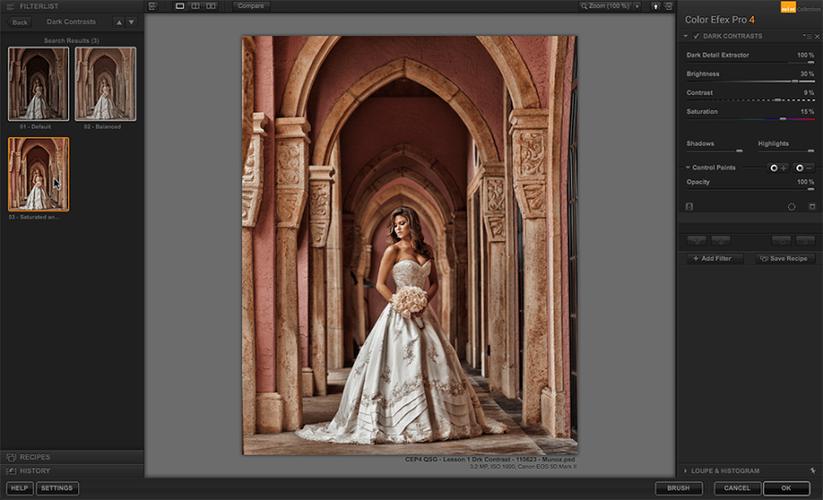
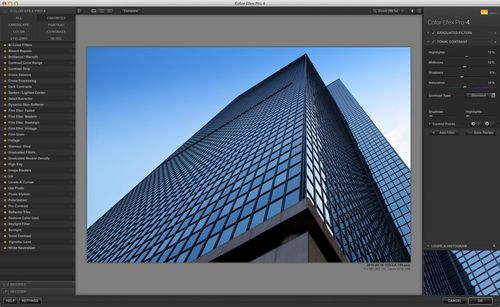
Color Efex Pro 作为插件,需在 Photoshop、Lightroom 等软件中运行,安装后,打开一张待处理图片,通过“滤镜”菜单找到 Nik Collection 中的 Color Efex Pro 即可启动,其界面分为左侧滤镜列表、中央预览区和右侧参数调节面板三部分,左侧滤镜库包含经典、复古、黑白等 9 大类共 55 种滤镜,如“天光镜”可模拟自然光线的柔和氛围,“复古胶片”能重现经典胶片色调,中央预览区支持实时对比,可按住 Alt 键(Mac 为 Option)查看原图与调整后的差异,右侧面板则根据所选滤镜显示相应参数,如“强度”“对比度”“颜色”等,滑块调节均为非破坏性操作,方便随时修改。
核心功能与滤镜应用
经典滤镜:全局优化与局部调整
“经典万能滤镜”是 Color Efex Pro 的核心,集成了亮度、对比度、饱和度等基础调节,适合快速优化图片整体影调,风景照片常因光线过曝导致天空细节丢失,可通过“高光恢复”参数降低高光亮度,同时提升“阴影”值找回暗部细节,对于需要局部调整的场景,可启用右侧“控制点”功能:添加控制点后,仅调节该点范围内的参数,如提亮人物面部肤色或压暗背景天空,实现类似“渐变滤镜”的效果。
黑白滤镜:质感与层次控制
转换为黑白照片时,Color Efex Pro 提供了“黑白经典”滤镜,支持红、黄、蓝等颜色通道的明暗调节,拍摄人像时,增加“红色”通道可使肤色更明亮,降低“绿色”通道则能让背景 foliage( foliage 指树叶、草木等绿色植物)更深沉。“动态对比度”选项可增强黑白照片的明暗反差,避免画面平淡。
特色滤镜:风格化创作
针对特定题材,滤镜库中的“日出”滤镜适合强化暖色调,通过“强度”和“阳光”参数模拟晨曦的柔和光芒;“复古照片”滤镜则可添加颗粒、暗角等效果,营造复古氛围,街拍照片应用“柔焦”滤镜,适当降低“不透明度”能保留细节的同时,赋予画面朦胧的胶片感。
实用技巧与注意事项
- 滤镜叠加:Color Efex Pro 支持多次应用不同滤镜,但需注意顺序,先使用“经典万能滤镜”优化影调,再用“黑白转换”调整色调,最后通过“ vignette”(暗角)突出主体,避免滤镜效果冲突。
- 参数预设:右侧面板底部提供“预设”选项,如“自然风光”“人像精修”等,可直接套用预设参数,再根据需求微调,适合新手快速上手。
- 快捷键操作:预览区按“F”键可切换全屏视图,“Ctrl+Z”(Mac 为 Command+Z)撤销单步操作,提高编辑效率。
- 输出设置:完成调整后,点击“确定”返回主软件,若需保存为独立文件,可通过“文件-导出”功能,选择 JPEG、TIFF 等格式,分辨率建议设置为 300dpi 以保证印刷质量。
相关问答 FAQs
Q1:Color Efex Pro 与 Lightroom 自带调色功能有何区别?
A1:Color Efex Pro 的优势在于滤镜的丰富性和针对性,尤其擅长模拟光学滤镜效果(如渐变镜、柔焦镜)和复杂风格化调色,而 Lightroom 更侧重基础色彩管理与 RAW 格式调整,两者结合使用可提升效率:例如在 Lightroom 中完成曝光、白平衡校正后,再通过 Color Efex Pro 添加艺术化滤镜效果。
Q2:使用 Color Efex Pro 时如何避免过度调整导致画面失真?
A2:建议遵循“适度原则”,先降低滤镜强度至 50% 以下观察效果,再逐步微调,利用右侧“历史记录”面板回退误操作步骤,对于色彩调整,可开启“校准”选项,确保 RGB 通道平衡,避免偏色,定期校准显示器色彩,保证所见即所得,也是避免失真的关键。











