
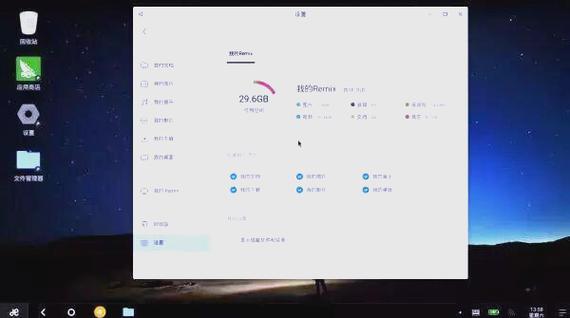
要将Remix OS for PC安装到电脑上,需先了解系统基本要求:建议配置64位处理器、4GB以上内存、16GB以上U盘(用于制作启动盘),并确保BIOS支持UEFI启动(可选,但推荐),以下是详细安装步骤及注意事项:
(图片来源网络,侵删)
准备工作
- 下载工具:访问Remix OS官网(需注意官网可能已关闭,可通过第三方可靠渠道下载镜像文件,如“Remix OS for PC 3.0.207版”),下载系统ISO文件(约1.2GB)及配套的“USB Tool”工具(用于制作启动盘)。
- 备份重要数据:安装过程会格式化U盘,且可能覆盖硬盘数据,需提前备份。
- 关闭安全软件:部分杀毒软件可能误判USB Tool为病毒,安装时需暂时关闭。
制作启动U盘
- 插入U盘(容量建议32GB以上,确保无重要数据),运行下载的“USB Tool”工具。
- 在工具界面选择“Browse”,定位到Remix OS的ISO文件;在“USB Drive”下拉菜单中选择插入的U盘。
- 点击“OK”开始制作,等待进度条完成(约5-10分钟),提示“Successfully Created”后,U盘启动盘即制作完成。
安装步骤
(1)BIOS设置
- 重启电脑,开机时按特定键进入BIOS(常见品牌按键:F2、F10、Del或Esc)。
- 在“Boot”选项中,将“Boot Mode”设置为“UEFI”(若支持),关闭“Secure Boot”。
- 将U盘设置为第一启动项(显示为“USB-HDD”或类似名称),保存并退出BIOS。
(2)启动安装
- 电脑从U盘启动后,进入Remix OS安装界面,选择“Installation”。
- 勾选“I agree to the terms...”,点击“Next”。
- 选择安装位置(关键步骤):
- 仅U盘运行:选择“Remix OS USB Drive”,系统将安装在U盘内,可随身携带使用,但速度较慢。
- 硬盘安装:选择“Internal Storage”(硬盘),需提前分区,若硬盘无空闲分区,点击“Create/Manage Partitions”,新建一个至少16GB的分区(文件系统选择“FAT32”或“EXT4”),选中后点击“Next”。
- 等待文件复制完成(约10-15分钟),电脑自动重启。
(3)首次设置
- 启动后进入Remix OS桌面,按提示完成语言、账户等初始设置。
- 若为硬盘安装,重启时需在BIOS中恢复硬盘为第一启动项,避免每次从U盘启动。
常见问题解决
| 问题现象 | 可能原因及解决方法 |
|---|---|
| 启动后黑屏或卡在LOGO | 检查BIOS中“Secure Boot”是否关闭;尝试更换USB接口或重新制作启动盘;确认显卡是否支持(老旧显卡可能不兼容)。 |
| 安装后无法进入系统 | 硬盘安装时分区未格式化,需重新分区并选择“格式化此分区”;若为UEFI模式,确保分区为GPT格式。 |
| 触摸屏/鼠标无响应 | 在BIOS中开启“USB Support”;尝试更换USB接口;安装对应主板芯片组驱动(如Intel Chipset Driver)。 |
相关问答FAQs
Q1:Remix OS for PC是否支持双系统安装?
A1:支持,可在硬盘上与Windows系统共存,安装时选择“Internal Storage”并新建分区,不会覆盖原有系统,但需注意分区格式(推荐FAT32),且启动时需通过BIOS选择启动项,部分电脑需使用第三方工具(如EasyBCD)添加启动菜单项。
Q2:安装后如何卸载Remix OS?
A2:若安装在U盘,直接格式化U盘即可;若安装在硬盘,需进入Windows的“磁盘管理”,删除对应的Remix OS分区,并使用磁盘工具清理空间(如DiskGenius),若修改了启动项,需在BIOS中恢复默认设置或删除启动项。
(图片来源网络,侵删)











