
在64位操作系统下使用U盘安装Windows XP系统是一个相对特殊的过程,因为64位系统默认不支持32位XP的安装程序引导,同时XP系统本身对硬件的兼容性也较新系统有所限制,以下将详细讲解整个安装流程,包括准备工作、U盘启动盘制作、BIOS设置、系统安装步骤及注意事项,帮助用户顺利完成操作。
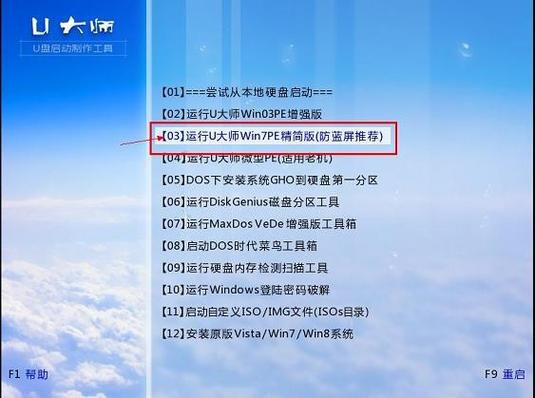
准备工作
-
硬件检查
- 确认电脑支持从U盘启动,且BIOS中开启了USB Legacy Support或类似选项(部分老旧主板可能需要)。
- 准备一个容量至少为8GB的U盘(建议使用USB 2.0接口,兼容性更好),并备份U盘内所有数据,制作过程会清空数据。
- 确保电脑有可用的光驱或另一台电脑用于制作启动盘。
-
软件与文件下载
- Windows XP安装镜像:从可信渠道下载Windows XP SP3的ISO镜像文件(建议选择官方原版或修改版,避免文件损坏)。
- U盘启动盘制作工具:推荐使用“Windows USB/DVD Download Tool”(微软官方工具)或“UltraISO”(软碟通),需在32位或64位Windows系统中运行。
- 驱动程序:提前下载电脑的网卡、声卡、显卡等硬件驱动,特别是SATA控制器驱动(若硬盘为SATA接口,需准备第三方SATA驱动,否则安装过程中可能无法识别硬盘)。
-
其他工具
若安装时无法识别SATA硬盘,需准备“nLite”或“DriverPacks”等工具,将SATA驱动集成到XP安装镜像中。
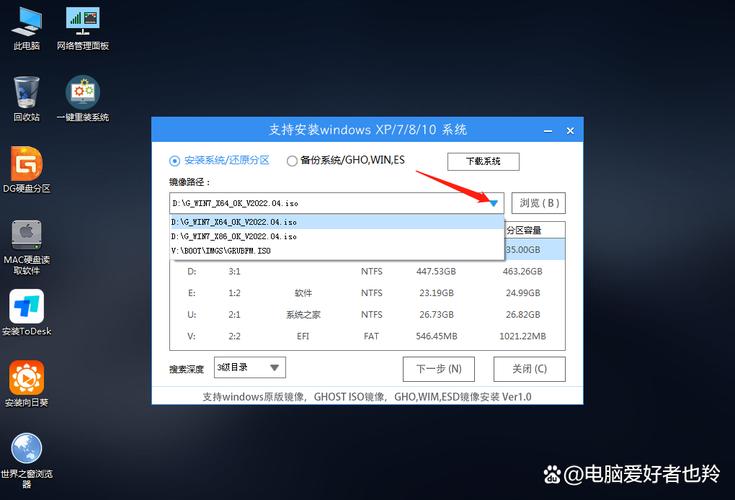 (图片来源网络,侵删)
制作U盘启动盘
-
使用UltraISO制作启动盘
- 步骤1:插入U盘,打开UltraISO,点击“文件”→“打开”,选择下载的XP ISO镜像文件。
- 步骤2:点击“启动”→“写入硬盘映像”,在“硬盘驱动器”选项中选择U盘盘符,确保“映像文件”路径正确。
- 步骤3:在“写入方式”中选择“USB-HDD+”模式(兼容性最佳),点击“写入”,等待提示完成。
-
验证启动盘
制作完成后,将U盘插入另一台电脑,重启并从U盘启动,若出现XP安装界面,则说明启动盘制作成功。
BIOS设置与启动顺序调整
-
进入BIOS
 (图片来源网络,侵删)
重启电脑,在开机画面按特定键(如DEL、F2、F10或ESC)进入BIOS设置界面(不同品牌电脑按键不同)。
-
修改启动顺序
- 在“Boot”或“启动”选项中,将“First Boot Device”设置为“USB-HDD”或“USB-ZIP”(优先选择U盘启动)。
- 若未找到USB选项,需在“Advanced”或“高级设置”中开启“USB Legacy Support”或“USB Storage Legacy Support”。
- 保存设置并退出(通常按F10,选择“Save & Exit”)。
Windows XP系统安装步骤
-
启动安装程序
从U盘启动后,系统会自动加载XP安装程序,按“Enter”键开始安装,同意许可协议后按F8继续。
-
分区与格式化硬盘
- 若硬盘为全新状态,需手动分区:选择未划分的空间,按“C”创建分区,输入大小后按回车。
- 若硬盘已有数据,需删除所有分区(注意备份数据),选择“未划分空间”后直接按回车。
- 分区完成后,选择要安装系统的分区,按“Enter”进入格式化选项,选择“用NTFS文件系统格式化磁盘分区”(快速格式化即可)。
-
安装过程与驱动加载
- 格式化完成后,系统开始复制文件,重启数次(期间无需操作,若提示“Press any key to boot from CD…”则直接跳过)。
- 进入图形化安装界面后,设置区域、语言、键盘布局,输入产品密钥(若无可跳过,但激活后可能无法更新)。
- 设置管理员密码和计算机名称,等待安装完成。
-
安装后驱动配置
- 首次进入桌面后,插入存放驱动的U盘,手动安装网卡、显卡等驱动。
- 若SATA硬盘未提前集成驱动,可能需通过“设备管理器”更新驱动程序,指定驱动路径。
常见问题与解决方案
-
安装过程中提示“找不到硬盘”
- 原因:XP默认不支持SATA硬盘ACHI模式,或缺少SATA驱动。
- 解决:
- 方法1:进入BIOS,将SATA模式改为“IDE Compatibility”或“Legacy IDE”。
- 方法2:使用“nLite”工具将SATA驱动集成到XP安装镜像中,重新制作启动盘。
-
蓝屏或重启问题
- 原因:驱动不兼容或硬件冲突(如64位系统下的XP安装文件损坏)。
- 解决:
- 尝试更换XP镜像文件(建议使用MSDN原版镜像)。
- 拔除非必要硬件(如独立声卡、扩展卡),仅保留显卡、内存和硬盘。
相关问答FAQs
Q1:64位系统下安装XP时,提示“0x0000007B”蓝屏错误怎么办?
A:该错误通常是由于SATA模式不兼容导致,需进入BIOS,将SATA控制器模式从“ACHI”改为“IDE”或“Legacy”,或提前集成SATA驱动到安装镜像中,若仍无法解决,可尝试使用“Windows XP Installation USB Creation Tool”等第三方工具制作支持SATA驱动的启动盘。
Q2:安装XP后无法连接网络,驱动也无法安装怎么办?
A:部分64位系统的网卡驱动可能不兼容XP,可下载“DriverPack Solution”驱动包工具,该工具内置大量XP驱动,插入U盘后运行即可自动检测并安装缺失驱动,若仍无效,需在另一台电脑上下载对应型号的XP网卡驱动,通过U盘拷贝到目标电脑手动安装。
通过以上步骤,用户可在64位系统环境下成功通过U盘安装Windows XP系统,需要注意的是,XP系统已停止官方支持,建议仅用于老旧设备或特定需求场景,并注意系统安全防护。











