
将Windows 7系统升级或更换为Windows 8系统,需要通过U盘进行全新安装,以下是详细的操作步骤,涵盖前期准备、U盘启动盘制作、系统安装及后续设置等内容,全程约需1-2小时完成。
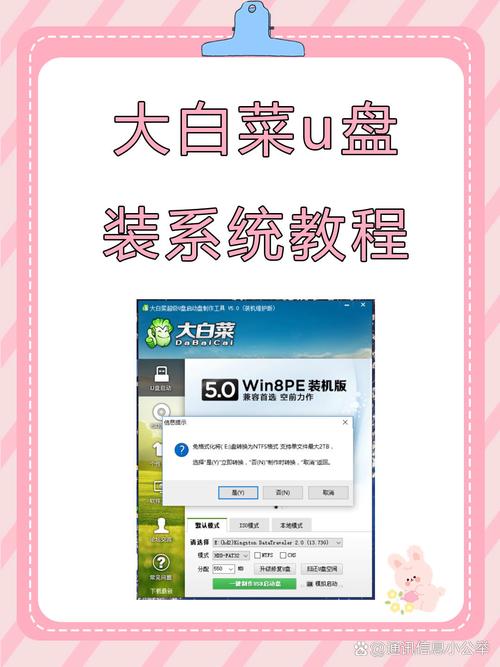
前期准备工作
-
数据备份
安装过程会格式化系统盘(通常为C盘),请提前将C盘及桌面重要文件(如文档、图片、视频等)备份至移动硬盘或云端,避免数据丢失。 -
硬件与驱动检查
- 确认电脑是否满足Windows 8系统要求:1GHz处理器、1GB内存(32位)/2GB内存(64位)、16GB可用存储空间、DirectX 9支持显卡。
- 提前下载Windows 8对应的硬件驱动(如显卡、网卡、声卡驱动),可从电脑品牌官网或硬件制造商官网获取,保存至U盘备用。
-
系统镜像与工具准备
- 下载Windows 8官方镜像文件(ISO格式),推荐从微软官网或可信渠道获取,避免第三方修改版系统。
- 准备一个容量至少为8GB的U盘,确保内部无重要数据(后续会被格式化)。
制作U盘启动盘
以常用的“Windows USB/DVD Download Tool”或“微PE工具箱”为例,以下是通用步骤:
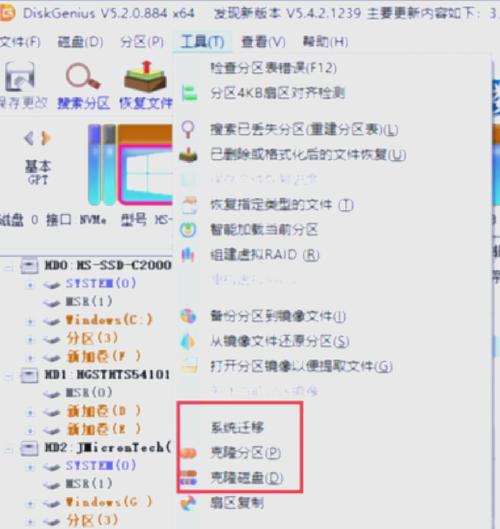
-
插入U盘并识别
将U盘插入电脑USB接口,在“此电脑”中查看U盘盘符(如H:)。 -
启动制作工具
下载并打开“微PE工具箱”(或其他启动盘制作工具),选择“U盘启动”模式,插入U盘后点击“一键制作”。 -
写入系统镜像
- 在工具中选择下载的Windows 8 ISO镜像文件。
- 选择U盘作为写入目标,点击“开始制作”,等待提示“制作完成”(约10-20分钟)。
-
验证启动盘
重启电脑,开机时按特定键(如F12、F10、DEL)进入BIOS设置,在“Boot”菜单中将U盘设为第一启动项,保存后重启,若能显示Windows安装界面,说明启动盘制作成功。 (图片来源网络,侵删)
Windows 8系统安装步骤
-
启动安装程序
从U盘启动后,Windows 8安装程序会自动加载,选择“安装Windows”(输入语言、时间格式等默认即可)。 -
输入产品密钥
若有Windows 8产品密钥,在此处输入;若无,可选择“我没有产品密钥”,后续通过激活工具激活(需联网)。 -
选择安装类型
点击“自定义:仅安装Windows”(注意:非“升级”选项,否则会保留原系统但可能不兼容)。 -
分区与格式化
- 进入“你想将Windows安装在哪里?”界面,选中原系统盘(如“分区1”)。
- 点击“驱动器选项(高级)”,选择“格式化”,确认删除该分区数据(此操作不可逆,务必确认已备份)。
- 若有多余分区,可删除后新建分区(右键点击“未分配空间”选择“新建”,设置容量后确定),最后选中格式化后的分区作为系统盘。
-
开始安装
点击“下一步”,系统自动复制文件并安装(约20-30分钟),期间电脑会重启数次,无需操作。 -
初始设置
- 重启后进入“个性化”界面,可自定义颜色、名称等,点击“下一步”。
- 选择“快速设置”(推荐),或选择“自定义设置”调整隐私选项(如位置、共享等)。
- 登录微软账户(可选),若无账户可点击“不登录”,使用本地账户(设置用户名和密码)。
安装后优化与驱动更新
-
安装驱动程序
- 右键点击“此电脑”选择“管理”,进入“设备管理器”,查看是否有黄色感叹号标记的设备(如显卡、网卡)。
- 插入提前备好的驱动U盘,右键点击未识别设备选择“更新驱动程序”,浏览电脑并选择驱动文件进行安装。
-
系统更新
进入“设置”→“更改电脑设置”→“更新和恢复”→“Windows更新”,点击“检查更新”,安装所有重要补丁和安全更新。 -
关闭不必要功能
- 关闭“快速启动”:控制面板→硬件和声音→电源选项→选择电源按钮功能→更改当前不可用设置→取消勾选“启用快速启动”。
- 调整视觉效果:系统属性→高级→性能设置→调整为“最佳性能”。
常见问题处理
若安装过程中出现蓝屏、卡顿或无法启动,可尝试:
- 进入安全模式:开机时按住Shift键强制重启,选择“疑难解答”→“高级选项”→“启动设置”→按F4进入安全模式,卸载最近安装的驱动或程序。
- 修复启动项:通过U盘启动,选择“修复计算机”→“疑难解答”→“启动修复”,让系统自动修复引导文件。
相关问答FAQs
Q1:安装Windows 8后无法连接网络怎么办?
A:可能是驱动未安装正确,右键点击“此电脑”→“管理”→“设备管理器”,找到“网络适配器”,右键选择“更新驱动程序”,选择“浏览计算机以查找驱动程序”,插入驱动U盘或从官网下载对应驱动安装,若仍无法解决,可能是网卡型号过旧,需更换USB无线网卡。
Q2:Windows 8如何激活?
A:联网状态下,右键点击“此电脑”选择“属性”,在“激活Windows”区域点击“立即激活”,若提示无法激活,可使用KMS激活工具(需从可信渠道获取)或购买正版密钥,注意:非正版激活可能存在安全风险,建议优先选择官方激活方式。











