
由于该主板原生支持的是 Windows 10,且使用的是 Intel 第六代(Skylake)或第七代(Kaby Lake)处理器,这些平台对 Windows 7 的支持存在一些“先天不足”,所以不能像安装老系统那样简单,最大的挑战是 缺少原生 USB 3.0 驱动,导致在安装阶段无法识别到 U 盘或硬盘。
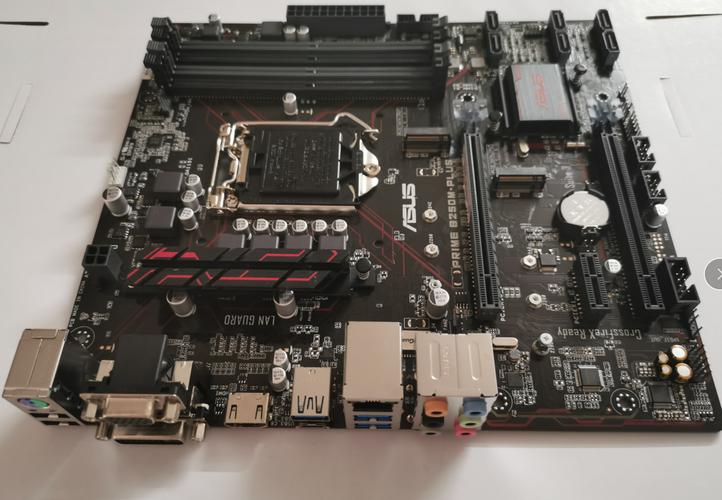
(图片来源网络,侵删)
这份教程的核心就是 通过加载驱动程序,让 Windows 7 安装程序能够识别你的 B150M PLUS 主板的 SATA 和 USB 接口。
第一步:准备工作(至关重要)
在开始之前,请务必准备好以下所有东西,否则安装过程会非常困难。
硬件准备
- 一台 B150M PLUS 主机:已安装好 Intel 6代/7代 CPU、内存和显卡。
- 一个 U 盘:建议容量为 8GB 或以上,U 盘内数据将被清空。
- 一个 Windows 7 的 ISO 镜像文件:推荐 Windows 7 旗舰版 SP1 (x64位),系统最稳定,兼容性最好。
- 重要提示:如果你打算安装后能正常使用 Windows Update,请务必下载 “集成SATA驱动”的定制版 Windows 7 镜像,很多技术论坛(如MSDN、IT之家论坛)都有提供这种已经打好驱动的镜像,这会极大简化后续步骤,如果找不到,就用原版镜像,但需要手动加载驱动。
软件准备
- UltraISO(软碟通):用于制作启动 U 盘,这是一款功能强大的光盘映像文件编辑和处理工具。
- 主板官方驱动包:从 技嘉官网 下载与你主板型号完全对应的驱动程序。
- 下载地址:技嘉官网 B150M PLUS 驱动下载页面
- 在驱动下载页面,选择操作系统为 Windows 7 64-bit,然后下载 Chipset(芯片组) 和 SATA RAID/AHCI 驱动。
- 关键驱动文件:下载后解压,你需要找到
SATA\preinstall\iaStorAC.inf或SATA\preinstall\iaStorAC.inf_这个文件,这是 Intel 第六代及以后平台所需的 SATA 控制器驱动(RAID 模式下)。
第二步:制作 Windows 7 安装 U 盘
这一步的目的是将 Windows 7 ISO 镜像写入 U 盘,并使其具备启动能力。
- 插入 U 盘:将 8GB 以上的 U 盘插入电脑的 USB 2.0 接口(避免使用 USB 3.0 接口,以防兼容性问题)。
- 打开 UltraISO:以管理员身份运行 UltraISO 软件。
- 加载镜像:点击顶部菜单栏的
文件->打开,选择你下载好的 Windows 7 ISO 镜像文件。 - 写入硬盘镜像:
- 点击顶部菜单栏的
启动->写入硬盘镜像...。 - 在弹出的窗口中:
- 硬盘驱动器:选择你的 U 盘(请务必选对,否则会格式化错误磁盘!)。
- 写入方式:默认选择
USB-HDD+或USB-ZIP+都可以,推荐USB-HDD+。 - 映像文件:确认是你要的 Windows 7 ISO 文件。
- 点击顶部菜单栏的
- 格式化并写入:点击
写入按钮,系统会弹出警告,提示所有数据将被清除,点击是确认。 - 等待完成:这个过程大约需要 10-20 分钟,耐心等待进度条走完,完成后会提示“刻录成功”,点击
返回即可。
你的 Windows 7 安装 U 盘就制作好了。
(图片来源网络,侵删)
第三步:BIOS/UEFI 设置(最关键的一步)
为了让主板能从 U 盘启动,并正确加载驱动,必须进行以下设置。
- 重启电脑:将制作好的 U 盘插在主板的 USB 2.0 接口上。
- 进入 BIOS:开机时连续按
Delete键,进入 BIOS/UEFI 设置界面。 - 切换到传统模式:
- 找到
Boot或启动选项卡。 - 将
Boot Mode或启动模式从UEFI改为Legacy。这是必须的,因为 Windows 7 的安装程序对 UEFI 的支持有限。 - 如果你的 U 盘是 GPT 分区格式,可能还需要开启
CSM (Compatibility Support Module)选项,将其设置为Enabled。
- 找到
- 关闭 Secure Boot:
- 在
Boot选项卡下,找到Secure Boot或安全启动,将其设置为Disabled,安全启动会阻止加载未签名的驱动,导致安装失败。
- 在
- 设置启动顺序:
- 在
Boot选项卡下,找到Boot Option #1或第一启动项。 - 按回车键,在弹出的设备列表中选择你的 U 盘(通常会显示为
USB-HDD或类似名称)。
- 在
- 保存并退出:
- 按
F10键,或者找到Save & Exit Setup(保存并退出设置)。 - 在弹出的确认窗口中选择
Yes,电脑将重启并从 U 盘启动。
- 按
第四步:开始安装 Windows 7
电脑从 U 盘启动后,会进入 Windows 7 安装界面。
-
加载驱动程序:
- 在看到“现在正在安装 Windows...”的界面时,立刻按下
Shift + F10组合键,打开一个命令提示符窗口。 - 在命令提示符中,依次输入以下命令(每输完一行按一次回车):
reg load HKLM\SYSTEM C:\windows\system32\config\SYSTEM reg add "HKLM\SYSTEM\Setup" /v SetupSourceOSD /t REG_DWORD /d 1 /f exit - 或者更简单的方法(推荐):
- 在安装界面的“请选择要安装的磁盘”界面,不要点击下一步。
- 点击左下角的
加载驱动程序。 - 在弹出的窗口中,点击
浏览,然后导航到你之前解压的 主板驱动包文件夹 ->SATA->preinstall目录。 - 选择
iaStorAC.inf文件,然后点击确定。 - 系统会自动加载驱动,加载成功后,你会看到你的硬盘(如 "Disk 0 未分配空间")。
- 如果加载驱动后仍然看不到硬盘,请确认你选择的是正确的
iaStorAC.inf文件,并且主板在 BIOS 中设置为 AHCI 或 RAID 模式(不要用 IDE 模式)。
- 在看到“现在正在安装 Windows...”的界面时,立刻按下
-
分区和格式化硬盘:
 (图片来源网络,侵删)
- 看到硬盘后,选中它(通常是 "Disk 0 未分配空间")。
- 点击
新建,创建一个分区,对于现代大容量硬盘,建议创建一个 300-500MB 的系统保留分区(用于启动),然后在剩余空间上创建主分区(C盘)。 - 或者,直接点击
新建,然后点击应用,系统会自动创建一个 100MB 的系统分区和一个主分区。 - 选中主分区(通常是最大的那个),点击
格式化,并确保文件系统是 NTFS,点击确定。
-
开始安装:
- 格式化完成后,选中你刚刚格式化的主分区(C盘),点击
下一步。 - 接下来就是正常的 Windows 7 安装流程:复制文件、展开文件、安装功能等,电脑会自动重启几次,在重启时务必拔掉 U 盘,以免又从 U 盘启动。
- 格式化完成后,选中你刚刚格式化的主分区(C盘),点击
第五步:安装后驱动程序
进入 Windows 7 桌面后,还需要安装一些关键驱动才能保证系统稳定。
-
安装芯片组驱动:
- 将主板驱动包解压到 D 盘或其他位置。
- 打开
Chipset文件夹,运行Setup.exe或Install.exe。 - 这会安装 INF 驱动,让系统能正确识别主板上的所有设备。
-
安装 SATA 驱动:
- 如果你在安装时没有成功加载,或者系统提示找不到存储控制器,需要手动安装。
- 打开设备管理器(右键“计算机”->“管理”->“设备管理器”)。
- 找到“存储控制器”下带黄色感叹号的设备。
- 右键点击它,选择“更新驱动程序软件” -> “浏览我的计算机以查找驱动程序软件”。
- 浏览到主板驱动包的
SATA\preinstall目录,选择iaStorAC.inf文件,完成安装。
-
安装其他驱动:
- 显卡驱动:去 NVIDIA 或 AMD 官网下载对应你显卡型号的 Windows 7 驱动。
- 网卡驱动:打开驱动包中的
LAN文件夹,安装网卡驱动,否则你可能无法上网。 - 声卡驱动:打开驱动包中的
Realtek Audio文件夹,安装声卡驱动。 - USB 3.0 驱动:这是最麻烦的,Intel 官方不提供 B150 芯片组的 Windows 7 USB 3.0 驱动,你需要从第三方网站(如 Win-RAID)寻找 Intel 100/200 系列芯片组的 USB 3.0 驱动,这通常比较复杂,且有一定风险,很多用户选择暂时不用 USB 3.0 接口,或者忍受其速度。
常见问题与解决方案
-
问题1:安装时找不到硬盘,提示“找不到任何驱动”。
- 原因:没有加载 SATA 驱动。
- 解决:严格按照第四步中的“加载驱动程序”操作,确保选择了正确的
iaStorAC.inf文件。
-
问题2:安装到一半蓝屏或重启。
- 原因:通常是驱动加载失败或硬件不兼容。
- 解决:检查 BIOS 设置是否正确(Legacy 模式、关闭 Secure Boot),确认 U 盘是制作在 USB 2.0 接口上的,并确保下载的驱动是针对你主板和 Windows 7 64 位的。
-
问题3:安装完成后,USB 3.0 设备无法使用。
- 原因:B150 芯片组没有官方的 Windows 7 USB 3.0 驱动。
- 解决:这是一个硬伤,可以尝试寻找第三方驱动,但稳定性无法保证,建议暂时将鼠标、键盘等设备插在 USB 2.0 接口上。
在 B150M PLUS 上安装 Windows 7 是一项技术活,核心在于 BIOS 设置(切换到 Legacy 模式) 和 在安装早期加载正确的 SATA 驱动。
推荐的简化流程:
- 寻找一个 已集成 SATA 驱动的 Windows 7 定制版 ISO。
- 用 UltraISO 制作启动 U 盘。
- 进入 BIOS,设置为 Legacy 模式 + 关闭 Secure Boot。
- 从 U 盘启动,正常安装即可,跳过手动加载驱动的步骤。
这样能大大降低安装难度和失败率,祝你安装顺利!











