
第一部分:准备工作
在开始设置之前,请确保您已经准备好以下物品:
(图片来源网络,侵删)
- FAST 150M 路由器:一台。
- 电源适配器:一个,用于给路由器供电。
- 网线:通常路由器会附带一根。
- 您的宽带账号和密码:这是您从网络服务提供商(如中国电信、中国联通、中国移动)那里获取的上网凭证,如果您忘记了,可以拨打对应运营商的客服电话找回。
- 一台电脑:推荐使用 有线连接 进行初始设置,因为最稳定。
- 一部智能手机:也可以用于设置,但首次连接时可能需要一些额外步骤。
第二部分:物理连接(非常重要)
这是最关键的一步,连接错误将导致无法登录设置页面。
-
连接光猫/Modem:
- 找到您家中由运营商提供的光猫或宽带Modem。
- 用一根网线,一端插入光猫的 LAN口(通常标有
1,2,3,4等数字)。 - 网线的另一端,插入 FAST路由器的WAN口,这个接口通常颜色与其他LAN口不同(比如蓝色),并且会单独标有
WAN或Internet字样。
-
连接电脑:
- 再取一根网线,一端插入 FAST路由器的任意一个LAN口(标有
1,2,3,4的黄色或黑色接口)。 - 网线的另一端插入您电脑的网线接口。
- 再取一根网线,一端插入 FAST路由器的任意一个LAN口(标有
-
连接电源:
 (图片来源网络,侵删)
- 将FAST路由器的电源适配器连接到路由器的电源接口。
- 将适配器插头插入电源插座。
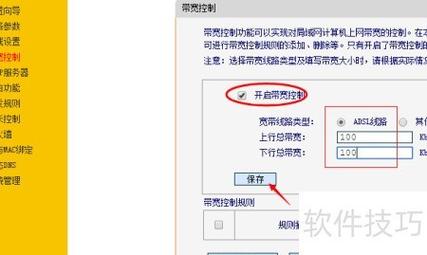
- 路由器上的电源指示灯会亮起,并且WAN口和连接电脑的LAN口的指示灯也会闪烁,请等待约1-2分钟,让路由器完成启动和自动获取配置。
连接示意图:
[光猫/Modem] -- (网线) --> [FAST路由器的WAN口]
                                     |
                                     | (网线)
[电脑] <--------------------------- [FAST路由器的LAN口 (例如LAN1)]
                                     |
[电源插座] -- (电源适配器) --------> [FAST路由器电源接口]
第三部分:登录路由器管理界面
物理连接完成后,我们需要登录到路由器的“大脑”来进行设置。
-
确定管理地址:
- 大多数FAST路由器的管理地址(也叫登录IP)是
168.1.1或168.0.1,在路由器底部的标签上可以找到确切的地址。 - 默认的用户名和密码也通常印在标签上,一般是
admin/admin。
- 大多数FAST路由器的管理地址(也叫登录IP)是
-
打开浏览器:
 (图片来源网络,侵删)
在您的电脑上,打开任意一个浏览器(如 Chrome, Edge, Firefox, 360浏览器等)。
-
输入登录地址:
- 在浏览器的地址栏中,输入您在第一步查找到的管理地址(
168.1.1),然后按 回车键。
- 在浏览器的地址栏中,输入您在第一步查找到的管理地址(
-
输入用户名和密码:
- 如果您看到的是一个要求输入用户名和密码的弹窗,请输入标签上的默认信息。
- 如果直接在网页上输入,请找到“用户名”和“密码”输入框,然后填写。
- 点击“登录”或“确定”按钮。
第四部分:设置向导(上网方式)
成功登录后,路由器通常会自动弹出“设置向导”或“快速设置”界面,这是最简单的方式。
-
选择上网方式:
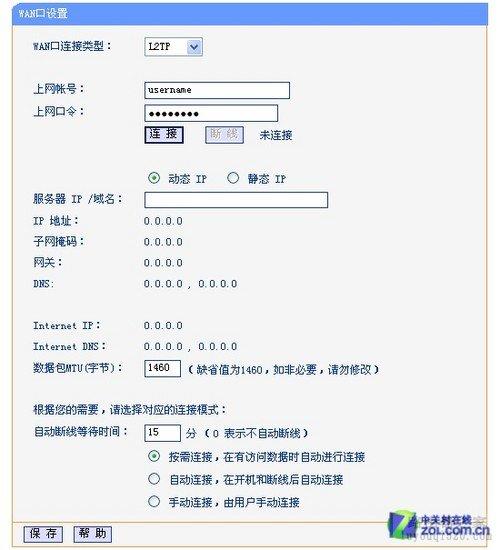
- PPPoE (ADSL拨号):这是最常见的方式,如果您使用的是普通家庭宽带(没有固定IP),请选择此项。
- 动态IP (DHCP):如果您家中的网络已经有一个路由器,您想把这个FAST路由器作为二级路由器(当成交换机或AP使用),可以选择此项,但对于初次设置,基本可以排除。
- 静态IP:通常用于企业或专线,家庭用户极少使用。
- 自动获取:和动态IP类似。
请根据您的实际情况选择,绝大多数家庭用户请选择
PPPoE。 -
输入宽带账号和密码:
- 选择
PPPoE后,页面会弹出输入框。 - 在“上网账号”和“上网密码”栏中,准确无误地输入您从运营商那里获取的 宽带账号和密码。
- 请注意区分大小写,并确保没有多余的空格。
- 选择
-
完成设置:
- 点击“下一步”或“确定”。
- 路由器会保存您设置的配置,并尝试连接互联网,这个过程可能需要几十秒到几分钟,您可以看到WAN口的指示灯从闪烁变为常亮,这表示路由器已成功连接到互联网。
第五部分:无线WiFi设置
路由器能上网后,我们就可以设置自己的WiFi了。
-
找到无线设置选项:
- 在路由器的管理界面中,通常在顶部或左侧菜单栏找到 “无线设置” 或 “WLAN设置” 选项并点击。
-
设置WiFi名称(SSID):
- 您会看到2.4GHz和5GHz频段的设置(150M路由器通常只有2.4GHz),如果您只有一个路由器,只需设置2.4GHz即可。
- 在“SSID”或“无线名称”一栏中,为您家的WiFi起一个名字,建议使用英文或数字,避免特殊符号和中文,兼容性更好。
FAST_HOME_5G。
-
设置WiFi密码:
- 在“PSK密码”或“无线密码”一栏中,输入您想设置的WiFi密码。
- 密码建议设置复杂一些,包含大小写字母、数字和符号,长度至少8位,以保证网络安全。
-
选择加密方式:
- 在“加密方式”或“安全模式”中,选择
WPA2-PSK/AES,这是目前最安全、兼容性也最好的加密方式。
- 在“加密方式”或“安全模式”中,选择
-
保存并重启:
- 点击“保存”按钮。
- 路由器会提示您重启以应用新设置,点击“重启”或“是”,路由器重启后,您就可以用新设置的WiFi名称和密码连接上网了。
第六部分:常见问题与解决方法
问题1:无法登录192.168.1.1怎么办?
- 检查物理连接:确保网线连接正确,电脑连接的是LAN口,路由器WAN口连接光猫。
- 检查IP地址:确保您的电脑IP地址是自动获取的,在Windows上,可以右键点击右下角网络图标 -> “打开网络和Internet设置” -> “更改适配器选项” -> 右键点击“以太网” -> “属性” -> 双击“Internet协议版本4(TCP/IPv4)”,确保选择“自动获得IP地址”和“自动获得DNS服务器地址”。
- 尝试其他地址:如果
168.1.1打不开,尝试168.0.1。 - 检查浏览器:尝试换一个浏览器,或者清除浏览器缓存。
- 重启设备:将路由器和电脑都重启一次。
问题2:设置完成后,手机/电脑连不上WiFi?
- 确认密码:再次检查您输入的WiFi密码是否正确。
- 信号问题:离路由器太远或有墙体阻隔,导致信号太弱,靠近路由器再试。
- 达到设备连接上限:检查路由器设置中是否限制了连接设备的数量。
- 忘记网络:在手机的WLAN设置中,找到该WiFi名称,选择“忘记网络”,然后重新搜索并输入密码连接。
问题3:能连上WiFi,但上不了网?
- 检查宽带:用网线直接将电脑连接到光猫,看是否能上网,如果直接连光猫也无法上网,说明是运营商的线路问题,请联系报修。
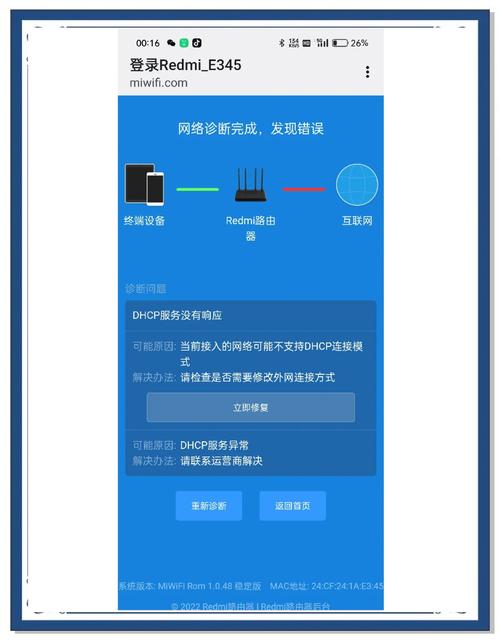
- 检查WAN口设置:回顾第四步,确认PPPoE的账号和密码输入无误。
- 克隆MAC地址:极少数情况下,运营商需要绑定电脑的MAC地址,您可以在路由器设置中找到“MAC地址克隆”功能,将您当前连接的电脑MAC地址克隆给路由器。
设置FAST 150M路由器的核心流程就是:物理连接 -> 登录管理界面 -> 选择PPPoE并输入宽带账号密码 -> 设置WiFi名称和密码。
希望这份详细的教程能帮助您顺利完成设置!如果在操作中遇到任何问题,欢迎随时提出。











