
重要提示:
- 备份数据!备份数据!备份数据! 重装系统会清除 C 盘(通常是系统盘)的所有数据,请务必备份您的重要文件(如文档、图片、视频等)到 U 盘、移动硬盘或云端。
- 驱动程序准备: 为了确保安装后网络、声音、显卡等硬件正常工作,建议提前在另一台电脑上从华硕官网下载好您笔记本型号的所有驱动程序,并保存到 U 盘中。
- Windows 10 授权: 如果您的笔记本预装的是正版 Windows 10 系统,重装后通常可以自动激活,如果无法激活,您可能需要使用数字许可证或产品密钥。
第一步:准备工作
在开始之前,请准备好以下物品:
(图片来源网络,侵删)
- 一台可用的电脑 (用于制作启动盘)。
- 一个容量至少为 8GB 的 U 盘 (U 盘内所有数据将被清空,请提前备份)。
- 稳定的网络连接。
- 华硕笔记本本身 和其电源适配器 (建议在接通电源的情况下操作)。
第二步:下载系统镜像和制作启动盘
我们将使用微软官方的“媒体创建工具”来制作 U 盘启动盘,这是最可靠的方法。
-
下载 Windows 10 镜像:
- 在另一台电脑上,打开浏览器访问微软官方 Windows 10 下载页面:https://www.microsoft.com/zh-cn/software-download/windows10
- 点击“立即下载工具”按钮,下载
MediaCreationToolW10.exe文件。
-
制作 U 盘启动盘:
- 将准备好的 8GB U 盘插入另一台电脑。
- 右键点击下载好的
MediaCreationToolW10.exe文件,选择 “以管理员身份运行”。 - 在弹出的窗口中,点击 “接受” 协议。
- 在“你想执行什么操作?”界面,选择 “为另一台电脑创建安装介质”,然后点击“下一步”。
- 在“选择语言、版本和体系结构”界面,保持默认设置即可(Windows 10, 多语言, 64位 x64),直接点击“下一步”。
- 在“选择要使用的介质”界面,选择 “U 盘”,然后点击“下一步”。
- 系统会自动检测到你插入的 U 盘,选择它,然后点击“下一步”。
- 工具会自动下载 Windows 10 系统文件并将其写入 U 盘,这个过程可能需要一些时间,请耐心等待,确保网络稳定和 U 盘连接正常。
完成后,你的 U 盘启动盘就制作好了。
 (图片来源网络,侵删)
第三步:在华硕笔记本上设置启动项(BIOS/UEFI)
这一步的目的是让电脑从 U 盘启动,而不是从硬盘启动。
-
插入 U 盘并重启笔记本:
- 将制作好的 U 盘插入华硕笔记本的 USB 端口。
- 将笔记本接通电源,然后长按电源键强制关机。
- 再次按下电源键开机,在看到华硕 LOGO 出现时,立即、反复地按下特定的快捷键进入启动菜单。
-
进入启动菜单:
- 华硕笔记本常用的快捷键是
F2、F8、ESC或DEL,最常见的是F2进入 BIOS 设置,而F8或ESC可以直接进入启动菜单。 - 推荐方法: 开机时按
ESC键,如果出现蓝色菜单,选择 "Boot Menu" 或类似选项,然后按回车,如果按ESC无效,就尝试按F2进入 BIOS。
- 华硕笔记本常用的快捷键是
-
设置从 U 盘启动:
 (图片来源网络,侵删)
- 如果进入了启动菜单 (Boot Menu):
- 使用键盘的上下箭头键,选择你的 U 盘(通常会显示为
UEFI: [你的U盘品牌]或USB-HDD)。 - 选中后,按
F10键或直接按回车键,电脑会自动重启并从 U 盘启动。
- 使用键盘的上下箭头键,选择你的 U 盘(通常会显示为
- 如果进入了 BIOS 设置:
- 切换到
Boot或启动选项卡。 - 在
Boot Priority或启动优先级设置中,将Boot Option #1或类似选项设置为你的 U 盘。 - 按
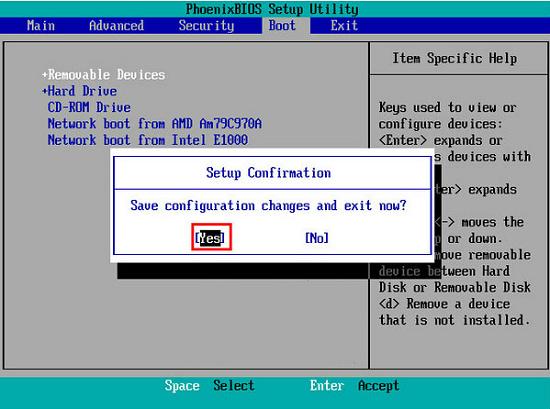
F10键,选择Yes保存并退出,电脑将重启。
- 切换到
- 如果进入了启动菜单 (Boot Menu):
第四步:安装 Windows 10 系统
电脑会从 U 盘启动,并进入 Windows 安装界面。
-
选择语言和区域:
在安装界面,选择你想要的语言、时间和货币格式、键盘或输入方法,通常保持默认的“中文(简体,中国)”即可,然后点击“下一步”。
-
开始安装:
点击“现在安装”。
-
输入产品密钥:
- 如果你有产品密钥,可以在此输入,如果没有,可以选择 “我没有产品密钥”,稍后再激活(对于预装了 Windows 的笔记本,通常可以跳过此步)。
-
选择操作系统版本:
根据你的需求选择要安装的 Windows 版本(如 Windows 10 家庭版),然后点击“下一步”。
-
接受许可条款:
勾选“我接受许可条款”,然后点击“下一步”。
-
选择安装类型(最关键的一步):
- 这里选择 “自定义:仅安装 Windows (高级)”。
- 警告: 此操作会删除你选择的分区上的所有数据!
-
分区和格式化硬盘:
- 系统会显示你笔记本上的所有磁盘分区,为了全新安装,我们需要删除所有分区,然后重新创建。
- 选中 C 盘(或所有分区),然后点击“删除”按钮,重复此操作,直到所有分区都被删除。
- 删除后,你会看到几个“未分配的空间”,选中最大的那个“未分配空间”。
- 点击“新建”按钮,系统通常会自动分配全部空间给你创建新的分区。
- 确认选中这个新建的分区(通常标注为“驱动器 0 分区 1”),然后点击“下一步”。
- 注意: 如果你希望创建多个分区(如 D 盘、E 盘),可以在“未分配空间”中先新建一个较小的分区作为 C 盘,再对剩余空间进行新建操作。
-
开始安装:
- 点击“下一步”后,Windows 安装程序将开始复制文件、安装功能和更新,这个过程可能需要 20-40 分钟,期间电脑会自动重启数次,请勿在重启时拔掉 U 盘或关闭电源。
第五步:初始设置和驱动安装
-
区域设置:
Windows 安装完成后,会进入初始设置界面,选择你的国家/地区,点击“是”。
-
键盘布局:
选择键盘布局,通常为“微软拼音”,点击“是”。
-
连接网络:
选择一个 Wi-Fi 网络并连接,以便后续下载驱动和更新。
-
账户设置:
- 你可以选择“离帐户登录”,然后创建一个本地账户(用户名和密码)。
- 或者,如果你有微软账户,可以直接用它登录。
-
隐私设置:
根据你的喜好开启或关闭个性化体验、位置、语音等。
-
检查更新:
- 进入桌面后,按
Win + I打开“设置”,进入“更新和安全” -> “Windows 更新”,点击“检查更新”,系统会自动下载并安装最新的补丁,这非常重要。
- 进入桌面后,按
-
安装驱动程序:
- 方法一(推荐): 使用之前准备的 U 盘,里面有你从华硕官网下载好的所有驱动,打开 U 盘,运行里面的驱动安装程序。
- 在另一台电脑上访问华硕官网的“支持与服务”页面,输入你的笔记本型号(ROG G14),下载所有必要的驱动(芯片组、显卡、声卡、网卡等),然后复制到 U 盘,再在笔记本上安装。
- 关键驱动顺序: 建议先安装 **











