
这里为您整理了一份详细的 Photoshop CS3 中文版实例教程,从入门基础到实用技巧,再到几个综合实例,帮助您快速上手。
(图片来源网络,侵删)
第一部分:Photoshop CS3 基础入门
在开始实例之前,我们先快速熟悉一下CS3的界面和几个核心概念。
界面概览 (工作区)
打开 Photoshop CS3,你会看到以下几个主要部分:
- 菜单栏: 位于顶部,包含所有命令(文件、编辑、图像、图层、选择、滤镜、视图、窗口、帮助)。
- 选项栏: 位于菜单栏下方,显示当前所选工具的选项,当你选择画笔工具时,这里可以调整画笔大小、硬度、不透明度等。
- 工具箱: 位于左侧,包含了所有用于绘图、编辑、选择和导航的工具。小提示: 很多工具图标右下角有个小三角,表示这是一个工具组,按住鼠标左键可以展开隐藏的工具。
- 文档窗口: 中间区域,是你正在编辑的图像。
- 面板组: 位于右侧,用于管理图层、颜色、历史记录、路径等,你可以通过“窗口”菜单来显示或隐藏任何面板。
核心概念:图层
图层是 Photoshop 的灵魂! 把它想象成一叠透明的醋酸纸,你可以在每一张纸上画画,下面的纸不会被上面的涂改破坏。
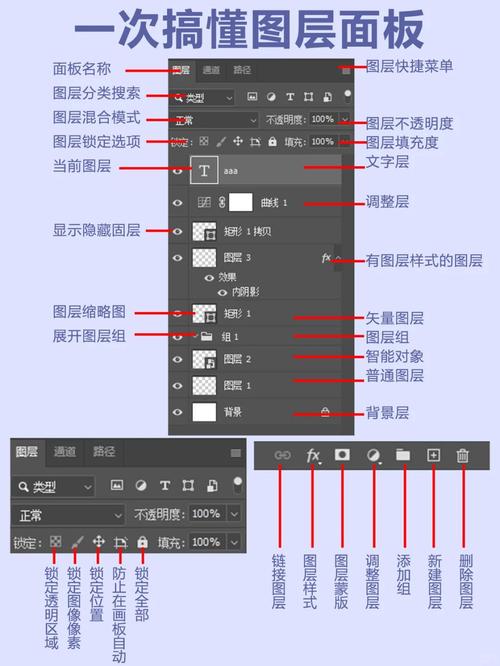
- 图层面板: 右侧的“图层”面板是图层的“总指挥部”。
- 基本操作:
- 新建图层: 点击面板下方的“创建新图层”按钮(像一张纸的图标)。
- 选择图层: 直接点击图层面板中的图层。
- 显示/隐藏: 点击图层左侧的“眼睛”图标。
- 调整顺序: 拖拽图层到其他图层的上方或下方。
- 删除图层: 将图层拖拽到“删除图层”按钮(垃圾桶图标)上。
第二部分:实用实例教程
给证件照换底色 (最实用入门)
这个例子能让你快速掌握选区、填充和图层的应用。
(图片来源网络,侵删)
目标: 将一张白底证件照换成蓝色底。
步骤:
- 打开图片:
文件>打开,选择你的证件照。 - 选择背景: 在工具箱中选择 “快速选择工具” (W) 或 “魔棒工具” (W),魔棒工具更适合纯色背景,在白色背景上点击一下,大部分白色区域会被选中。
- 优化选区:
- 如果选区不完整,按住
Shift键点击漏选的区域,可以增加选区。 - 如果多选了人物,按住
Alt键点击多余选区,可以减少选区。 - 更精细的操作:选择菜单栏的
选择>修改>羽化,输入一个数值(如1-2像素),可以让边缘过渡更自然。
- 如果选区不完整,按住
- 新建图层: 在图层面板中,点击“创建新图层”按钮。关键一步: 确保你的新图层被选中(高亮显示)。
- 填充新颜色: 前景色设置为蓝色(按
Alt + Delete填充前景色,或Ctrl + Delete填充背景色),蓝色背景出现在了新图层上,而你的照片原图完好无损。 - 调整顺序: 在图层面板中,将包含照片的图层(通常是“背景”图层或你复制出来的图层)拖拽到蓝色图层的上方。
- 保存:
文件>存储为,选择 JPEG 或 PNG 格式。
恭喜! 你已经完成了第一个Photoshop作品。
制作简单的海报 (文字与图层样式)
目标: 为一家咖啡馆制作一张简单的宣传海报。
(图片来源网络,侵删)
步骤:
- 新建画布:
文件>新建,设置宽度(如30厘米),高度(如40厘米),分辨率(300像素/英寸,用于印刷),模式为RGB颜色。 - 填充背景: 按
Ctrl + Delete将背景填充为白色,在图层面板双击“背景”图层,将其解锁为“图层0”。 - 添加背景图片:
文件>置入,选择一张咖啡豆或咖啡店的图片,图片会作为一个“智能对象”置入,按Enter键确认,调整大小和位置,使其铺满背景。 - 文字:
- 在工具箱选择 “横排文字工具” (T)。
- 在画布上点击输入文字,时光咖啡馆”。
- 在顶部的选项栏中选择字体、大小和颜色(建议用白色或亮色,以便在深色背景上显示)。
- 美化文字 (图层样式):
- 在图层面板中,右键点击你的文字图层,选择“混合选项”。
- 在弹出的图层样式窗口中,可以添加各种效果:
- 投影: 给文字加上阴影,增加立体感。
- 外发光: 让文字边缘发光,非常醒目。
- 描边: 给文字边缘加上彩色线条。
- 调整参数,点击“确定”。
- 和地址: 用同样的方法添加更小号的文字,如“品味生活的宁静”和地址。
- 保存:
文件>存储为,选择 JPEG 格式。
第三部分:进阶技巧与滤镜应用
制作“撕纸”效果 (滤镜与图层蒙版)
目标: 让一张图片看起来像是被撕开了一样。
步骤:
- 打开图片并复制图层: 打开一张图片,在图层面板中将背景图层拖到“创建新图层”按钮上,复制一份,隐藏原始背景图层。
- 创建选区: 选择 “套索工具” (L),在选项栏中设置“羽化”为0像素,在图片上随意绘制一个不规则的、像撕痕一样的选区。
- 添加图层蒙版: 确保复制的图层被选中,点击图层面板下方的“添加图层蒙版”按钮,你会看到选区外的部分消失了,但不是被删除,而是被蒙版隐藏了。
- 应用滤镜制造撕边效果:
- 确保你还在编辑图层蒙版(蒙版缩览图旁边有一个白色边框)。
滤镜>画笔描边>喷溅,调整“喷色半径”和“平滑度”,让边缘看起来更粗糙自然。滤镜>纹理>纹理化,选择“画布”纹理,可以增加纸张的质感。
- 添加阴影: 新建一个图层,放在图片图层的下方,用 “矩形选框工具” (M) 沿着撕开的边缘画一个细长的选区,填充为黑色,然后对这个黑色图层应用
滤镜>模糊>高斯模糊,并降低不透明度,制造阴影效果。 - 保存:
文件>存储为。
第四部分:获取更多CS3教程资源
由于CS3年代久远,最新的视频教程很少,但经典的图文教程依然非常宝贵。
-
国内图文教程网站:
- PS教程网: 搜索“Photoshop CS3 教程”,可以找到很多基础到进阶的图文教程。
- 优设网: 虽然现在主要讲新版PS,但其历史文章库中也可能有CS3相关的经典教程。
- 百度经验/知乎: 搜索具体问题,如“PS CS3 如何抠图”、“PS CS3 如何磨皮”,可能会有详细的步骤解答。
-
视频教程 (YouTube等):
- 在 YouTube 上搜索 "Photoshop CS3 Tutorial for beginners",会有很多英文免费教程,即使听不懂语言,跟着操作演示也能学会。
- 你可以开启 YouTube 的自动字幕功能,并尝试翻译成中文来理解。
-
推荐书籍:
如果想系统学习,可以寻找旧版的《Photoshop CS3 从入门到精通》之类的书籍,实体书店的旧书区或网上二手书平台很容易找到。
重要提示:升级你的软件!
虽然这份教程能帮助你学习CS3,但强烈建议您升级到更新的版本(如CC 2025系列)。
- 性能更好: 新版本对64位系统支持更好,运行更流畅。
- 功能更强: 拥有AI功能(如











