
Adobe SpeedGrade 全面教程
第一部分:认识 SpeedGrade
1 SpeedGrade 是什么?
Adobe SpeedGrade 是 Adobe 公司推出的一款专业级、面向流程的色彩校正和分级软件,它被设计用于电影、电视、广告和在线视频的制作流程中,以其直观的界面、强大的色彩工具和高效的协作能力而闻名。
- 核心功能:色彩校正、色彩分级、风格化、LUT 应用与管理。
- 定位:专业的后期制作环节,位于 Premiere Pro 和 After Effects 之后,Master(母版)输出之前。
2 为什么选择 SpeedGrade?
- 速度与效率:其独特的“二级色彩校正”(Secondary Correction)功能,可以快速、精准地对画面中的特定颜色或区域进行调色,效率极高。
- 直观的界面:基于“胶片条”的工作流,让你可以轻松地在不同镜头和版本之间切换、比较和对比。
- 强大的 Lumetri 引擎:SpeedGrade 的核心色彩引擎与 Premiere Pro 的 Lumetri 颜色面板同源,保证了色彩的一致性和高质量。
- 协作流程:与 Adobe Creative Cloud (CC) 的其他应用(如 Premiere Pro)无缝集成,支持“动态链接”,无需渲染即可在应用间传递项目。
注意:自 Adobe CC 2025 版本开始,SpeedGrade 的核心功能已被整合到 Premiere Pro 的 “Lumetri 颜色” 面板中,新用户通常直接在 Premiere Pro 中进行调色,但理解 SpeedGrade 的工作流和理念,对于掌握高级调色技巧至关重要,本教程将同时涵盖 SpeedGrade 独立版和其在 Premiere Pro 中的体现。
第二部分:SpeedGrade 核心工作区
打开 SpeedGrade,你会看到几个主要的工作区域:
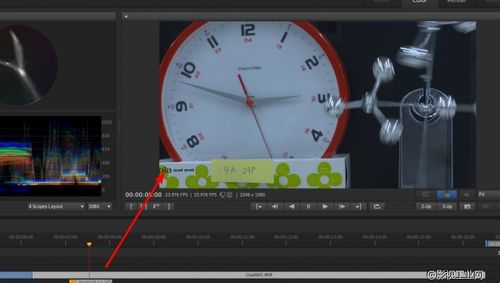
- 媒体池:所有素材的“仓库”,你可以在这里导入视频、音频、图片和 LUT 文件。
- 时间线:排列和编辑你的镜头顺序,构建整个影片的叙事流程。
- 胶片条:时间线上方的彩色条,每个条代表一个镜头,你可以在这里快速预览、标记和比较镜头。
- 监视器:播放和查看当前选中镜头的实时效果。
- 调色台:这是 SpeedGrade 的核心,包含了所有用于调整色彩的工具和控件。
第三部分:基础调色工作流
让我们从一个简单的项目开始,体验 SpeedGrade 的基本调色流程。
步骤 1:导入素材
- 点击左上角的“导入”按钮,或直接将素材文件夹拖拽到“媒体池”中。
- 将你需要的素材从媒体池拖拽到时间线上,构建一个简单的序列。
步骤 2:一级色彩校正
这是调色的第一步,目标是让所有镜头在曝光、对比度和白平衡上达到一个基本一致、看起来“正确”的状态。
- 选择工具:在调色台中,选择“一级”面板。
- 调整白平衡:
- 使用“白平衡吸管”工具,点击画面中应该是白色的区域(如白墙、灰卡),SpeedGrade 会自动校正色温。
- 也可以手动拖动“温度”和“色调”滑块进行微调。
- 调整曝光:
- 使用“曝光”滑块控制画面的整体亮度。
- 使用“对比度”滑块调整亮部和暗部的差异。
- 使用“范围”滑块(在 Premiere Pro 中对应“Lumetri 颜色”的“基本”面板)进行更精细的亮度调整。
步骤 3:应用 LUT(色彩查找表)
LUT 是预置的色彩“配方”,可以快速为你的影片赋予特定的电影感或风格。
- 在调色台中,找到“Look”面板。
- 点击“浏览”或“加载”,选择一个你喜欢的
.cube或.look文件。 - 你可以调整“强度”滑块,来控制 LUT 应用的强弱程度(0% 是原始画面,100% 是完整的 LUT 效果)。
步骤 4:胶片条工作流
- 在时间线上方的胶片条区域,你可以看到所有镜头的缩略图。
- 标记版本:你可以为每个镜头创建多个调色版本,点击“+”号创建一个新的“版本2”,然后对其进行不同的风格化调色。
- 比较视图:按住
Alt(Windows) /Option(Mac) 键,并点击两个不同的胶片条,监视器会进入并排对比模式,让你轻松看出不同版本或不同镜头之间的差异。 - 同步:当你在调整一个镜头时,可以右键点击胶片条,选择“同步到选定的”,将调色参数复制到其他选中的镜头上,实现快速统一。
第四部分:核心调色技巧详解
1 二级色彩校正
这是 SpeedGrade 的“杀手锏”,允许你只对画面中的特定颜色或区域进行调整,而不会影响其他部分。
- 操作步骤:
- 在调色台中,选择“二级”面板。
- 点击“添加”或“创建”一个新的二级校正层。
- 使用“色彩选择器”:
- 吸管工具:点击画面中你想要改变的颜色(想让天空更蓝)。
- 范围视图:监视器会显示一个黑白蒙版,白色是受影响的区域,黑色是不受影响的区域,你可以通过调整“柔和度”让边缘过渡更自然。
- 调整选定的颜色:
- 你可以在下方的工具栏中,对这个被选中的颜色进行独立的调整,
- 饱和度:只增加天空的蓝色饱和度。
- 亮度/对比度:让天空更亮或更有层次感。
- 色相:将天空的蓝色稍微偏青或偏紫。
- 你可以在下方的工具栏中,对这个被选中的颜色进行独立的调整,
2 Power 窗口
Power 窗口是一个功能强大的遮罩工具,可以让你在画面上创建形状(如圆形、矩形、自由绘制),并只对遮罩内的区域进行调色。
- 操作步骤:
- 在调色台中,选择“Power 窗口”面板。
- 选择一个形状工具(如圆形),在监视器中绘制一个遮罩。
- 调整遮罩的“大小”、“位置”、“羽化”和“旋转”。
- 你可以像使用二级校正一样,对这个窗口内的区域应用色彩调整、模糊甚至锐化效果。
3 曲线
曲线是精确控制画面色调和对比度的终极工具。
- RGB 曲线:控制画面的整体亮度,对角线代表输入(原始)和输出(调整后)的亮度关系,向上拉曲线提亮,向下拉压暗。
- 彩色曲线:分别控制红、绿、蓝三个通道的亮度,通过调整单个通道的曲线,可以创造独特的色彩氛围,稍微拉高红色曲线,可以让画面偏暖。
第五部分:实战案例:从 RAW 到电影感
假设你拍摄了一段 LOG 或 RAW 格式的视频,现在想把它变成一部有电影感的短片。
目标:校正 LOG 画面的平淡感,并应用经典的“青橙色调”(Teal & Orange Look)。
步骤 1:一级校正 - 还原画面
- 将 LOG 素材导入 SpeedGrade。
- 在“一级”面板中,找到“空间”下拉菜单,选择你的素材格式对应的色彩空间(如 Alexa LOG-C, RED IPP2 等),这一步至关重要,它告诉 SpeedGrade 如何正确解读你的文件。
- 使用“反 LOG”或“色彩变换”工具,将 LOG 画面转换为一个标准的、色彩正常的 Rec.709 或 DCI-P3 色彩空间,此时画面会变得正常,但可能仍然有些平淡。
- 使用“曝光”、“对比度”和“范围”滑块,将画面调整到理想的曝光和对比度水平。
步骤 2:风格化 - 应用青橙色调
- 分离色彩:这是创造青橙色调的关键。
- 在“一级”面板中,展开“分离色彩”选项。
- 将“阴影”色调调整偏向青色或蓝色。
- 将“高光”色调调整偏向橙色或黄色。
- 通过调整“阴影饱和度”和“高光饱和度”来控制效果的强度。
- 使用 LUT 辅助:可以加载一个轻微的“电影感”LUT 作为基础,然后在此基础上进行微调。
- 精细调整:
- 使用“曲线”工具,在彩色曲线上微调,强化高光的暖色和阴影的冷色。
- 使用“二级”工具,单独提亮人脸,并给它一点温暖的色调,使其在冷色调背景中脱颖而出。
步骤 3:最终输出
- 检查整个时间线,确保所有镜头的风格统一,过渡自然。
- 点击“导出” -> “影片”。
- 设置输出格式(通常为 ProRes 或 DNxHD 用于剪辑,或 H.264 用于网络分发)、分辨率、帧率和色彩空间(务必与你的母版要求一致)。
- 点击“导出”,完成你的第一个专业调色项目。
第六部分:进阶技巧与资源
- 使用蒙版进行跟踪:在 Power 窗口中,你可以启用“跟踪”功能,让遮罩自动跟随画面中的运动物体(如人脸、汽车),实现动态调色。
- 管理 LUT:SpeedGrade 有一个专门的 LUT 管理器,你可以将自己喜欢的 LUT 文件分类存放,方便快速调用和团队共享。
- 协作:利用“发送到 Premiere Pro”功能,可以将调色好的序列或单个镜头动态链接回 Premiere Pro,进行最终的剪辑和音频处理。
学习资源推荐:
- 官方教程:Adobe 官网和 YouTube 频道有大量高质量的官方教学视频。
- YouTube 频道:搜索 "SpeedGrade tutorial","Color Grading with Premiere Pro","LUTs explained" 等关键词,频道如 Casey Faris, Peter McKinnon, Mango Street 等都有非常棒的调色教程。
- 在线课程平台:Udemy, Skillshare, LinkedIn Learning 等平台上有系统性的付费课程,从入门到精通。
- 实践!实践!实践!:找一些你喜欢的电影截图或电影片段,尝试用 SpeedGrade/Premiere Pro 去模仿它们的色调,这是提升最快的办法。
希望这份教程能为你打开专业调色世界的大门,祝你在色彩创作的道路上玩得开心!











