Easy Sysprep V4 是什么?
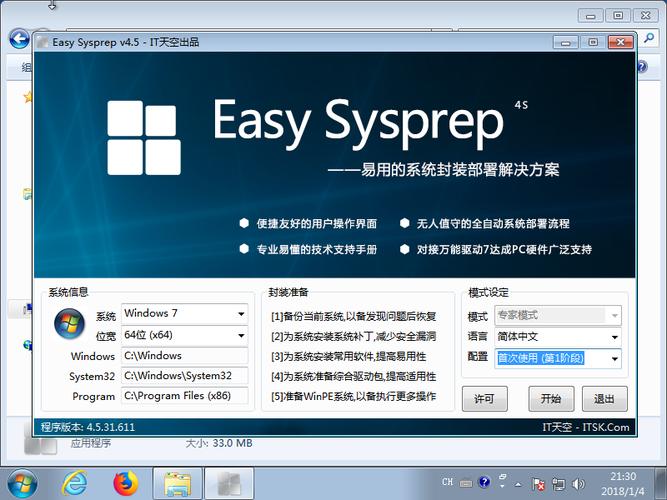
Easy Sysprep 是一款图形化的 Windows 系统封装( generalize / sysprep)工具,它通过一个简单的界面,帮你完成手动封装系统时需要执行的复杂命令和步骤,让你无需记忆繁琐的命令行参数,就能制作出通用的、可以批量部署的 Windows 系统镜像。
(图片来源网络,侵删)
核心功能:
- 清理系统: 移除计算机名、SID安全标识符、用户账户等,使新装系统独一无二。
- 安装驱动: 自动集成硬件驱动,确保新硬件(尤其是不同品牌的主板)能顺利识别。
- 安装软件: 自动安装常用软件,如 Office、浏览器、办公套件等。
- 优化设置: 进行系统优化,如关闭休眠、清理垃圾文件、设置系统属性等。
- 封装部署: 执行
sysprep命令,进入 OOBE(开箱即用体验)界面,完成最终封装。
第一部分:准备工作(至关重要!)
在开始之前,请务必完成以下准备工作,这是成功封装的关键。
准备一台“源机”(测试机)
- 这台电脑将是你用来制作系统镜像的原始电脑。
- 强烈建议:在虚拟机(如 VMware Workstation, VirtualBox)中进行操作,这样即使封装失败,也不会影响你日常使用的真实电脑,可以随时恢复快照重来。
- 如果必须在实体机操作,请确保已备份所有重要数据!
安装纯净版的 Windows 系统
(图片来源网络,侵删)
- 从微软官网下载原版 ISO 镜像,进行全新安装。
- 安装过程中,只输入一个临时的用户名和密码,不要登录微软账户。
- 安装所有 Windows Update 系统更新,确保系统是最新状态。
安装所有必要的硬件驱动
- 安装主板芯片组、显卡、网卡等驱动程序。
- 关键点:驱动最好是 INF 安装版,而不是“Setup.exe”一键安装版,这样 Easy Sysprep 才能正确识别和集成,可以去你的电脑品牌官网或主板官网下载。
安装你需要的所有软件
- 安装你希望封装进系统中的所有软件,如 Office、Chrome、输入法、压缩软件等。
- 注意:安装完软件后,务必进行一次完整的更新,并确保软件能正常启动和运行。
下载 Easy Sysprep V4
- 访问 Easy Sysprep 的官方网站或可靠的下载站点(如其 GitHub 发布页)。
- 下载最新版的 Easy Sysprep V4,它通常是一个压缩包,解压后即可使用,无需安装。
准备驱动和软件文件夹
(图片来源网络,侵删)
- 在 D 盘或其他非系统盘(
D:\)新建一个文件夹,命名为EasySysprep。 - 在
D:\EasySysprep文件夹内,再创建两个子文件夹:Drivers:用于存放你准备好的所有驱动程序(将驱动解压后的文件夹直接放进来)。Softwares:用于存放你准备好的所有软件安装包(.exe或.msi文件)。
- 你的目录结构应该类似这样:
D:\EasySysprep\
├── Drivers\
│   ├── Chipset\
│   ├── LAN\
│   └── VGA\
└── Softwares\
    ├── Office2025.exe
    ├── ChromeSetup.exe
    └── 7z2201-x64.exe
第二部分:详细操作步骤
准备工作就绪后,我们开始正式封装。
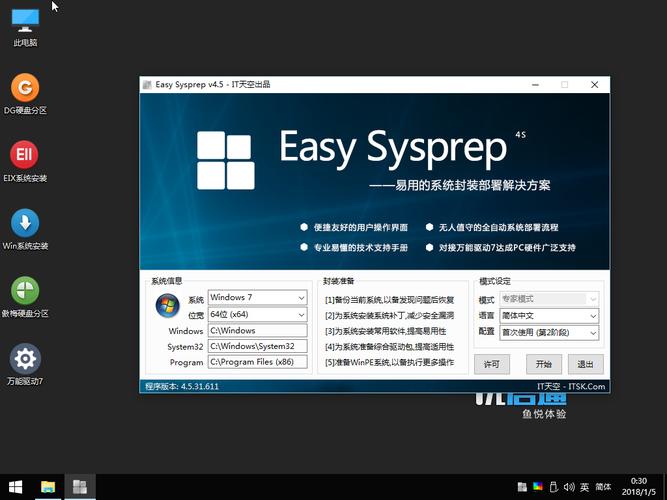
步骤 1:解压并运行 Easy Sysprep
- 将下载的 Easy Sysprep V4 压缩包解压到
D:\EasySysprep文件夹中(或者其他你喜欢的位置)。 - 进入解压后的文件夹,找到并右键以 管理员身份运行
EasySysprep.exe。
步骤 2:配置驱动和软件路径
- 打开软件后,界面非常直观,在顶部找到“驱动路径”和“软件路径”。
- 分别点击右侧的“浏览”按钮,选择我们之前创建的文件夹:
- 驱动路径 -> 浏览到
D:\EasySysprep\Drivers - 软件路径 -> 浏览到
D:\EasySysprep\Softwares
- 驱动路径 -> 浏览到
步骤 3:配置封装选项 这是最核心的一步,请仔细根据你的需求勾选。
-
驱动集成:
- 勾选“集成驱动”,Easy Sysprep 会自动扫描你指定的
Drivers文件夹,并列出找到的驱动。 - 你可以手动勾选或取消勾选需要集成的驱动,也可以直接“全选”。
- 勾选“集成驱动”,Easy Sysprep 会自动扫描你指定的
-
软件静默安装:
- 勾选“静默安装软件”。
- 软件会自动扫描
Softwares文件夹,并列出安装包。 - 你可以勾选需要安装的软件。
- 高级设置:点击“高级设置”,可以为每个软件单独配置静默安装命令,Office 可能需要
/configure config.xml,Chrome 可能需要/silent /install,如果不清楚,可以留空,软件会尝试使用默认的静默参数。
-
系统清理与优化:
- 关键选项:
- 清理系统垃圾文件:强烈建议勾选,可以减小镜像体积。
- 清理系统备份:勾选此项,删除
Windows.old等备份文件。 - 关闭休眠:勾选此项,可以节省磁盘空间(约等于你的内存大小)。
- 保留用户账户:根据需求选择,如果你想封装后自动进入一个特定账户,可以勾选并设置用户名和密码,如果希望用户自己创建账户,则不要勾选。
- 系统信息:可以自定义你的公司名称、系统信息等,这些信息会显示在“Windows”中。
- 关键选项:
-
封装与部署:
- 封装模式:通常选择 “进入 OOBE”,这意味着封装完成后,系统会重启,并像新电脑一样首次开机引导你进行设置(选择区域、输入键盘布局、创建用户等)。
- 重启选项:选择“封装完成后立即重启”。
步骤 4:开始封装
- 所有配置完成后,检查一遍设置,确保没有遗漏或错误。
- 点击主界面右下角的 “开始封装” 按钮。
- 软件会弹出一个确认窗口,再次检查信息无误后,点击“是”。
- Easy Sysprep 会自动执行一系列操作:
- 集成驱动。
- 静默安装软件。
- 执行系统清理和优化。
- 最关键的一步:调用
sysprep /generalize /shutdown /oobe命令。
- 这个过程可能需要几分钟到十几分钟不等,请耐心等待,期间不要进行任何操作或关闭电脑。
步骤 5:完成封装
- 当 Easy Sysprep 提示“封装成功”或自动关机后,你的“源机”上的系统就已经制作完成了。
- 这台电脑的系统就是一个通用的、可以克隆部署的“母盘”了。
第三部分:制作系统镜像并部署
封装成功后,你需要将这个系统制作成镜像文件(如 .wim 或 .iso),然后才能在其他电脑上部署。
进入 WinPE 环境
- 你需要一个启动 U 盘(制作好 WinPE)。
- 将 U 盘插入已封装好的电脑,重启电脑,并从 U 盘启动,进入 WinPE 系统。
使用工具制作镜像
- 在 WinPE 中,你可以使用自带的工具或第三方工具来制作镜像。
- 推荐工具:
- Windows 系统内置工具(DISM):功能强大但命令行操作较复杂。
- 轻松备份 (EaseUS Todo Backup)、傲梅一键还原 等图形化工具:非常简单,选择“系统备份”,选择要备份的分区(通常是 C 盘),选择保存位置(如移动硬盘),开始备份即可,备份完成后会生成一个
.wim或.gho文件。
部署镜像
- 将制作好的镜像文件复制到 U 盘或网络位置。
- 在需要安装系统的目标电脑上,同样从 U 盘启动 WinPE。
- 运行你之前使用的备份还原工具(如傲梅一键还原),选择“系统还原”,然后选择你制作的镜像文件,选择目标硬盘,开始还原。
- 还原完成后,目标电脑将重启,并进入 OOBE 界面,你就可以像使用新电脑一样完成最后的设置了。
第四部分:常见问题与注意事项
-
Q1:封装后蓝屏怎么办?
- A1:最常见的原因是驱动问题,建议回到源机,在 Easy Sysprep 中尝试不集成某些有问题的驱动,或者更新驱动版本后重新封装,在虚拟机中操作可以避免这个问题。
-
Q2:为什么封装后软件没有安装成功?
- A2:可能是软件不支持静默安装,或者你提供的静默参数不正确,可以尝试手动运行该软件安装包,看是否需要特殊参数,或者换一个支持静默安装的版本。
-
Q3:封装后无法进入桌面?
- A3:检查封装选项中的“保留用户账户”设置,如果勾选了但没有正确设置用户名密码,或者不勾选但 OOBE 过程中出错,都可能导致此问题,确保 OOBE 过程顺利完成。
-
Q4:一定要在虚拟机里做吗?
- A4:强烈建议,实体机封装失败后,修复过程非常麻烦,虚拟机可以随时快照回退,是封装系统最安全、最推荐的方式。
-
Q5:封装前需要关闭杀毒软件和防火墙吗?
- A5:是的,为了防止杀毒软件误判 Easy Sysprep 的操作或修改系统文件的行为导致封装失败,建议在开始封装前暂时关闭所有安全软件。
Easy Sysprep V4 将复杂的系统封装流程变得简单直观,只要严格按照 “准备 -> 配置 -> 封装 -> 备份 -> 部署” 的步骤操作,并注意在虚拟机中进行测试,你就能成功制作出属于自己的、完美的 Windows 系统镜像,祝你成功!