
PyCharm for Mac 完整教程
PyCharm 是由 JetBrains 公司开发的,目前公认最优秀的 Python 集成开发环境之一,它分为两个版本:
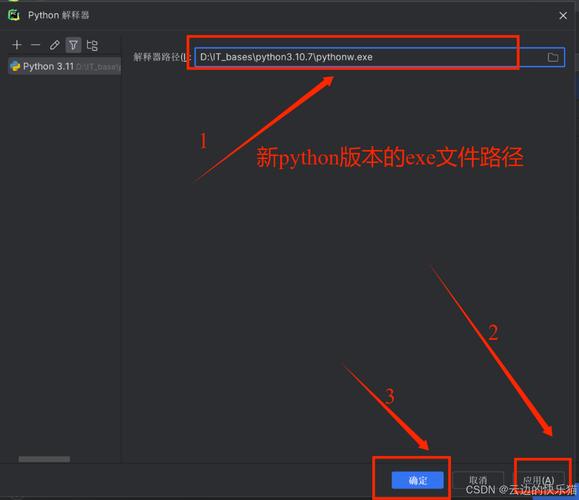
(图片来源网络,侵删)
- 社区版: 免费,功能齐全,专注于 Python 和 Web 开发(Django, Flask)。
- 专业版: 付费,在社区版基础上增加了对科学工具(Jupyter, Matplotlib)、数据库、远程开发等专业功能的深度支持。
本教程主要面向初学者,使用免费且功能强大的社区版。
第一部分:安装与初始设置
下载 PyCharm
- 打开浏览器,访问 JetBrains 官网:https://www.jetbrains.com/pycharm/
- 点击 "Download" 按钮。
- 在下载页面,选择 "macOS" 选项,然后点击 "Community" 下的 "DOWNLOAD" 按钮。
安装 PyCharm
- 下载完成后,你会得到一个
.dmg文件(PyCharm-2025.3.2.dmg)。 - 双击打开该
.dmg文件。 - 会弹出一个窗口,将
PyCharm图标拖拽到右侧的 "Applications"(应用程序)文件夹中。 - 安装完成!现在你可以在 "启动台" 或 "应用程序" 文件夹中找到 PyCharm 的图标。
首次启动与激活
- 双击 PyCharm 图标启动。
- 首次启动,PyCharm 会提示你导入设置,如果你是第一次使用,选择 "Do not import settings"(不导入设置)然后点击 "OK"。
- 激活窗口:
- 如果你是学生/教师:可以申请免费的许可,点击 "Get free educational license",然后按照提示使用学校邮箱注册并激活。
- 如果你只是个人学习/开源项目:也可以申请免费的个人开发者许可。
- 如果你想试用:选择 "Evaluate for free",可以免费试用30天专业版。
- 使用社区版:直接点击 "Continue with Community Edition"。
- 主题选择:PyCharm 会询问你喜欢的主题,可以选择 "Light"(亮色)或 "Darcula"(暗色,推荐,对眼睛友好),点击 "Next"。
- 初始配置:PyCharm 会自动检测你的系统是否安装了 Python,如果没有,它会引导你下载并配置一个,点击 "Next"。
- 启动:最后点击 "Start using PyCharm",等待几秒钟,IDE 就会完全启动。
第二部分:创建你的第一个项目
这是开发的核心步骤,我们将创建一个项目,并运行一个 "Hello, World!" 程序。
创建新项目
- 启动 PyCharm 后,会看到欢迎界面,点击 "New Project"(新建项目)。
- 配置项目:
- Name: 给你的项目起一个名字,
hello-world。 - Location: 选择项目存放的位置(建议不要放在中文或有空格的路径下)。
- New environment using: 这是最关键的一步。
- Virtualenv: 强烈推荐! 它会为你的项目创建一个独立的、隔离的 Python 环境,这样可以避免不同项目之间的库版本冲突,选择它,然后选择 "New environment using" ->
Virtualenv。 - Interpreter: PyCharm 会自动为你创建一个新的解释器,通常命名为
venv。
- Virtualenv: 强烈推荐! 它会为你的项目创建一个独立的、隔离的 Python 环境,这样可以避免不同项目之间的库版本冲突,选择它,然后选择 "New environment using" ->
- 点击 "Create"(创建)。
- Name: 给你的项目起一个名字,
熟悉 PyCharm 界面
创建项目后,你会看到 PyCharm 的主界面,主要由以下几个部分组成:
- 工具栏: 快速执行、调试、运行等操作。
- 导航栏: 切换不同的工具窗口(如项目、终端、调试器等)。
- 编辑器: 中间最大的区域,用于编写代码。
- 工具窗口:
- Project (项目): 左侧,显示你的项目文件结构。
- Terminal (终端): 底部,可以在这里执行命令行操作。
- Run (运行): 底部,显示程序运行的输出结果。
- Python Console (Python 控制台): 可以在这里执行单行 Python 代码,即时看到结果。
编写并运行 "Hello, World!"
- 在左侧 Project 窗口中,右键点击你的项目名称 (
hello-world)。 - 选择 New -> Python File。
- 输入文件名,
main.py,然后按回车。 - 在打开的
main.py文件中,输入以下代码:print("Hello, PyCharm on Mac!") - 运行代码:
- 方法一(推荐): 点击编辑器右上角的绿色 "Run" 按钮(一个三角形图标)。
- 方法二: 使用快捷键
Control + R。
- 程序运行后,在底部的 "Run" 窗口中,你会看到输出:
Hello, PyCharm on Mac!
Process finished with exit code 0
恭喜!你已经成功在 PyCharm 中运行了第一个 Python 程序!
 (图片来源网络,侵删)
第三部分:核心功能详解
PyCharm 的强大之处在于其丰富的智能功能。
智能代码补全
当你输入代码时,PyCharm 会自动提示可用的变量、函数、类等,按 Tab 键可以接受提示。
# 输入 pri 然后按 Tab,会自动补全为 print
pri
代码检查与快速修复
PyCharm 会实时检查你的代码,并用下划线标记潜在的错误或风格问题。
- 红色波浪线: 严重错误(如语法错误),代码无法运行。
- 黄色波浪线: 警告(如未使用的变量、代码风格问题)。
将鼠标悬停在标记上,PyCharm 会给出修复建议,通常可以直接点击灯泡图标来应用修复。
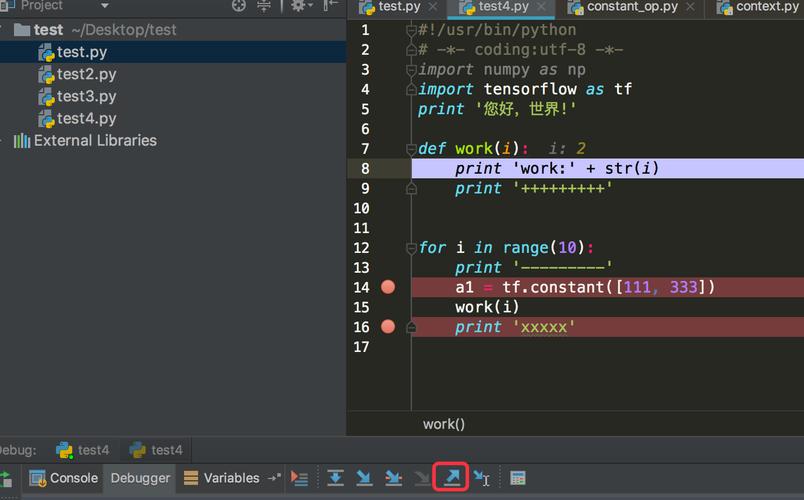
(图片来源网络,侵删)
代码重构
重构是在不改变代码外部行为的前提下,改进其内部结构。
- 重命名: 右键点击一个变量名,选择 Refactor -> Rename (快捷键
Shift + F6),然后修改,所有引用该变量的地方都会被自动修改。 - 提取方法: 选中一段代码,右键选择 Refactor -> Extract -> Method,将其封装成一个独立的函数。
调试器
当程序出现逻辑错误时,调试器比 print 强大得多。
- 设置断点: 在代码行号左侧的空白处单击,会出现一个红色的圆点,这就是断点,程序运行到这一行时会暂停。
- 启动调试: 点击编辑器右上角的 "Debug" 按钮(一个臭虫图标)。
- 调试窗口: 程序会在断点处暂停,这时底部会出现 "Debug" 工具窗口,你可以:
- 查看变量: 在 "Variables" 标签页中,可以看到当前所有变量的值。
- 单步执行:
F8(Step Over): 逐行执行,如果当前行是函数调用,会直接执行完整个函数。F7(Step Into): 如果当前行是函数调用,会进入函数内部。Shift + F8(Step Out): 从当前函数中跳出。
- 继续执行: 点击工具栏上的播放按钮,程序会继续运行,直到遇到下一个断点或结束。
集成的终端
PyCharm 内置了终端,你可以在不离开 IDE 的情况下执行命令。
- 激活终端: 点击底部工具栏的 "Terminal"
- 常用操作:
- 激活虚拟环境: 在终端中输入
source venv/bin/activate,你会看到终端提示符前出现了(venv),表示虚拟环境已激活,之后用pip安装的包都只会安装在这个环境中。 - 安装库:
pip install requests - 运行脚本:
python main.py
- 常用操作:
第四部分:常用快捷键
熟练使用快捷键能极大提升你的编码效率。
| 功能 | 快捷键 (Mac) |
|---|---|
| 运行 | Control + R |
| 调试 | Control + D |
| 查找文件 | Shift + Shift (双击 Shift) |
| 全局查找/替换 | Shift + Command + F / Shift + Command + R |
| 在文件中查找 | Command + F / Command + R |
| 代码格式化 | Shift + Option + L |
| 注释/取消注释 | Command + / |
| 自动导入 | Option + Enter |
| 重命名 | Shift + F6 |
| 转到定义 | Control + B |
| 查找用法 | Option + F7 |
| 补全代码 | Control + Space |
第五部分:实用技巧
-
安装插件: PyCharm 可以通过插件扩展功能。
- 安装: 点击菜单栏
PyCharm->Settings...(或Preferences...),进入Plugins。 - 推荐插件:
- .env support: 支持
.env文件管理环境变量。 - Key Promoter X: 当你使用鼠标操作时,它会提示你对应的快捷键,帮助你学习快捷键。
- Rainbow Brackets: 彩色括号,让代码结构更清晰。
- .env support: 支持
- 安装: 点击菜单栏
-
版本控制集成: PyCharm 对 Git 有完美的支持。
- 在 Project 窗口下方,找到 "Git"
- 你可以直接在 PyCharm 中进行
commit(提交)、push(推送)、pull(拉取)等操作,非常方便。 - 你可以直接在 PyCharm 中进行
- 在 Project 窗口下方,找到 "Git"
-
自定义主题和字体: 在
Settings->Editor->Font和Color Scheme中,你可以修改代码字体大小、样式和整体配色方案。
这份教程涵盖了 PyCharm for Mac 从安装到日常使用的核心内容,最好的学习方式就是多动手实践。
- 先模仿: 按照教程一步步操作,熟悉基本流程。
- 再探索: 尝试创建不同类型的项目(如简单的爬虫、Flask 网站),使用 PyCharm 的各种功能。
- 善用帮助: 遇到问题时,多利用 PyCharm 自带的帮助文档和强大的搜索引擎。
PyCharm 是一个功能极其强大的工具,花时间熟悉它,你的 Python 开发效率和体验将会得到质的飞跃,祝你编码愉快!











