为什么选择 GPT 分区表?
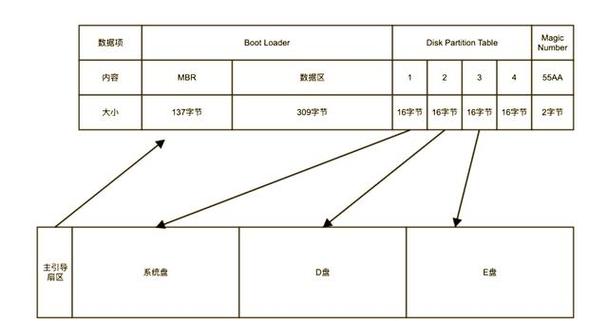
在开始之前,我们先简单了解一下为什么现在推荐使用 GPT (GUID Partition Table) 而不是传统的 MBR (Master Boot Record)。
(图片来源网络,侵删)
- 支持超大容量硬盘:GPT 理论上支持最大 2 ZB(约 21 亿 TB)的硬盘,而 MBR 最大只能支持 2TB。
- 分区数量无限制:GPT 最多支持 128 个主分区(或称为“分区项”),而 MBR 最多只能有 4 个主分区(需要用扩展分区来逻辑分区,结构复杂)。
- 更高的数据安全性和可靠性:GPT 在硬盘的头部和尾部都有一份备份分区表,其中还包含循环冗余校验码,如果分区表损坏,有极大的概率可以从备份中恢复,数据更安全。
- UEFI 系统必需:如果你使用的是 UEFI 启动的电脑(现在绝大多数新电脑都是),必须使用 GPT 分区表才能安装 Windows 系统。
第一步:准备工作
在操作之前,请务必完成以下准备工作,以防数据丢失!
-
下载并安装 DiskGenius
- 访问 DiskGenius 官方网站:
https://www.diskgenius.cn/ - 下载最新版本的安装程序。
- 关闭电脑上的杀毒软件(有时会误报),然后进行安装,建议安装在非系统盘(D 盘)。
- 访问 DiskGenius 官方网站:
-
备份重要数据(极其重要!)
- 警告: 对硬盘进行分区表格式化操作会清除硬盘上所有的数据,且无法恢复!
- 如果这块硬盘里有你需要的文件,请提前将其备份到其他移动硬盘、U盘或云端。
-
准备一个 Windows PE 启动U盘(可选,但推荐)
 (图片来源网络,侵删)
- 如果你的电脑系统可以正常启动,你可以直接在 Windows 系统下运行 DiskGenius。
- 如果你遇到以下情况,强烈建议使用 PE 环境:
- 硬盘是全新的,无法被系统识别。
- 系统无法正常启动。
- 你想在系统盘(C盘)所在的硬盘上进行分区操作。
- 如何制作 PE 启动U盘:可以使用微PE、老毛桃、大白菜等工具,将U盘制作成一个可启动的维护盘,制作过程会清空U盘数据,请提前备份。
第二步:使用 DiskGenius 进行 GPT 分区(详细图文步骤)
我们将以一块全新的 2TB 硬盘为例,将其划分为一个 500MB 的 ESP 分区(系统启动分区)、一个 100GB 的 MSR 分区(微软保留分区,通常自动创建)和一个剩余空间给主分区。
在 Windows 系统下操作
-
以管理员身份运行 DiskGenius
- 右键点击桌面上的 DiskGenius 图标,选择“以管理员身份运行”。
-
识别并选择目标硬盘
- 打开软件后,在左侧的“磁盘列表”中,你会看到电脑里所有的硬盘和U盘。
- 仔细辨认你要分区的硬盘(根据容量、品牌等),千万不要选错! 选中这块需要转换为 GPT 的硬盘。
-
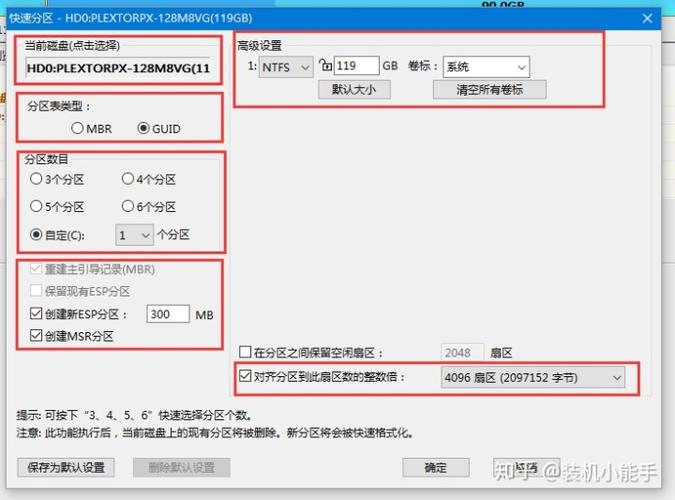
转换分区表格式为 GPT
 (图片来源网络,侵删)
-
在选中的硬盘上点击鼠标右键,在弹出的菜单中选择“转换分区表格式为 GPT”。
-
软件会弹出一个警告窗口,提示“此操作将清除磁盘所有数据,是否继续?”,再次确认你选对了硬盘,然后点击“是”。
-
等待片刻,软件会自动完成转换,转换完成后,你会发现硬盘下方出现了黑色的“未分配空间”。
-
-
创建 ESP 分区(EFI 系统分区)
- 这个分区是 UEFI 启动所必需的,通常建议大小为 100MB 到 500MB 之间,我们这里创建 500MB。
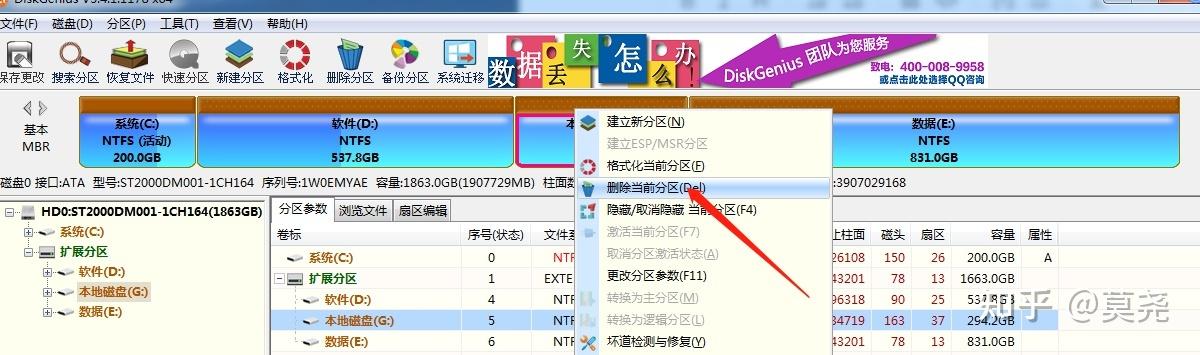
- 在下方的“分区列表”或上方的“未分配空间”上点击右键,选择“新建分区”。
- 在弹出的窗口中进行如下设置:
- 分区类型:选择“ESP 分区”。
- 文件系统:选择 “FAT32”。(这是 ESP 分区的标准文件系统)
- 分区大小:输入
500。 - 盘符:可以留空,让系统自动分配,也可以手动指定一个(E:)。
- 高级设置:通常保持默认即可。
- 点击“确定”。
-
创建 MSR 分区(微软保留分区)
- MSR 分区是 Windows 系统要求的,用于系统内部功能,用户无法访问,DiskGenius 通常会自动创建,但有时需要手动操作。
- 在剩下的“未分配空间”上点击右键,选择“新建分区”。
- 在弹出的窗口中进行如下设置:
- 分区类型:选择“MSR 分区”。
- 分区大小:通常建议 128MB 或 256MB,输入
128即可。 - 其他保持默认。
- 点击“确定”。
-
创建主分区(C盘或数据盘)
- 剩下的空间就是你的主分区了。
- 在最后的“未分配空间”上点击右键,选择“新建分区”。
- 在弹出的窗口中进行如下设置:
- 分区类型:选择“主分区”。
- 文件系统:根据你的需求选择,Windows 建议选择 “NTFS”。
- 分区大小:默认会占用所有剩余空间,如果你想创建多个分区,可以在这里输入第一个分区的大小。
- 盘符:可以指定一个盘符,
C:或F:。 - 高级设置:可以设置“分区簇大小”,对于日常使用,保持默认(4096字节)即可,如果你是用于存放大量小文件的视频剪辑师,可以适当调大(如 8192 或 16384),但会牺牲一点空间。
- 点击“确定”。
-
保存所有更改
- 所有分区创建完成后,你会看到下方的分区列表已经更新。
- 所有的操作都还在内存中,并未真正写入硬盘,点击软件左上角的“保存”按钮(或按快捷键
Ctrl + S)。 - 软件会再次弹出一个确认窗口,提示“所有未保存的分区操作将被写入磁盘,是否继续?”,点击“是”。
- 等待进度条走完,分区操作就完成了!
在 Windows PE 环境下操作
步骤和在 Windows 系统下完全一样,唯一不同的是:
- 你需要先将 PE 启动U盘插入电脑,然后重启电脑,在开机时按特定键(如 F12, F11, Del 等)进入 BIOS/UEFI 设置,选择从U盘启动。
- 进入 PE 系统后,桌面会有 DiskGenius 的图标,双击运行即可,后续操作同上。
第三步:完成与验证
- 重启电脑:分区完成后,关闭 DiskGenius,重启电脑,拔掉 PE U盘(如果使用的话)。
- 检查磁盘管理:进入 Windows 系统,右键点击“此电脑” -> “管理” -> “磁盘管理”,查看你的新分区是否已经成功创建并分配了盘符。
- 格式化分区(如果需要):有时,新建的分区可能需要你手动右键点击,选择“格式化”,才能正常使用。
- 安装系统:如果这是用于安装系统的硬盘,现在你可以将 Windows 安装U盘插入电脑,从U盘启动,进行系统安装了,在安装程序中选择这个 GPT 硬盘上的“未分配空间”或“主分区”即可。
总结与注意事项
- 选对硬盘是第一步,也是最重要的一步!
- GPT 分区表会清空所有数据,操作前务必备份。
- ESP 分区 是 UEFI 启动的灵魂,必须有,文件系统必须是 FAT32。
- MSR 分区 是 Windows 的内部需求,通常自动创建即可。
- 主分区 是我们存放数据或安装系统的区域,文件系统 NTFS 是 Windows 下的标准。
- 操作完成后一定要点击“保存”,否则所有设置都是无效的。
希望这份详细的教程能帮助你顺利完成 GPT 分区!如果在操作中遇到任何问题,可以随时提问。