
WPS Office 手机版使用教程:从入门到精通
WPS Office 手机版是金山办公推出的强大移动办公套件,集成了文字、演示、PDF三大核心功能,并支持云端协作,它轻便、高效,是处理文档、表格、演示文稿和阅读PDF文件的利器。
第一部分:基础入门与界面概览
下载与安装
- 应用商店搜索:在手机的应用商店(如 App Store 或各大安卓应用市场)搜索“WPS Office”。
- 下载安装:找到官方应用,点击“获取”或“安装”。
- 首次打开:安装后打开 App,你可以选择登录账号(推荐,用于云端同步)或直接使用。
主界面介绍
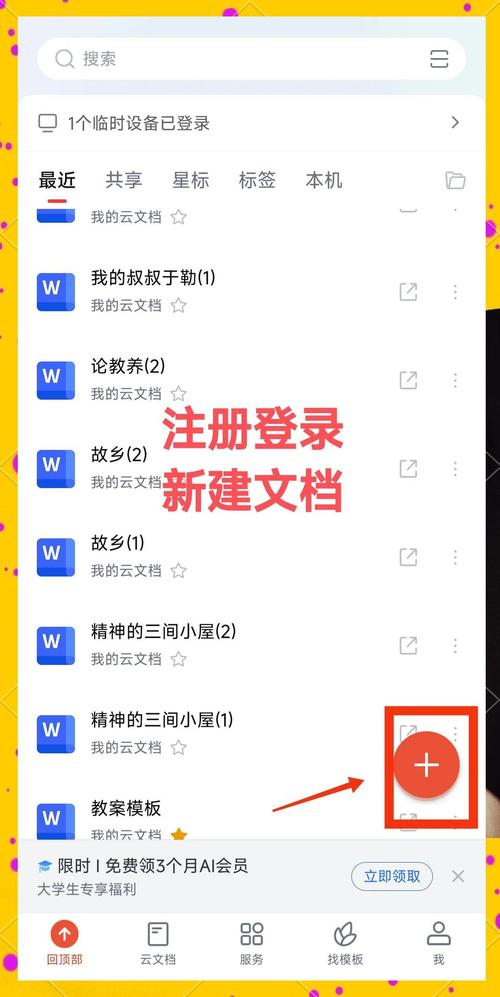
打开 WPS Office 后,你会看到一个简洁的主界面,主要包含以下几个区域:
-
底部导航栏:
- 首页:显示你最近打开的文档、本地文件和云端文件。
- 文档:新建或打开各种类型的文档(Word、Excel、PPT、PDF等)。
- 云文档:查看和管理存储在 WPS 云盘、百度网盘、阿里云盘等云端空间的文件。
- 我的:管理你的账号、收藏、常用模板、设置等个人中心。
-
顶部功能区:
- 搜索框:快速搜索本地或云端的文件。
- 新建按钮:快速创建新文档、表格、演示文稿等。
- 扫码/扫文档:扫描图片转文字、扫描纸质文档为电子版。
-
文件列表:
 (图片来源网络,侵删)
- 显示你的文件,通常按时间排序。
- 长按文件可以弹出菜单,进行重命名、分享、删除、移动等操作。
第二部分:核心功能详解
文档(Word)处理
这是最常用的功能,用于创建和编辑报告、文章、简历等。
新建与打开文档:
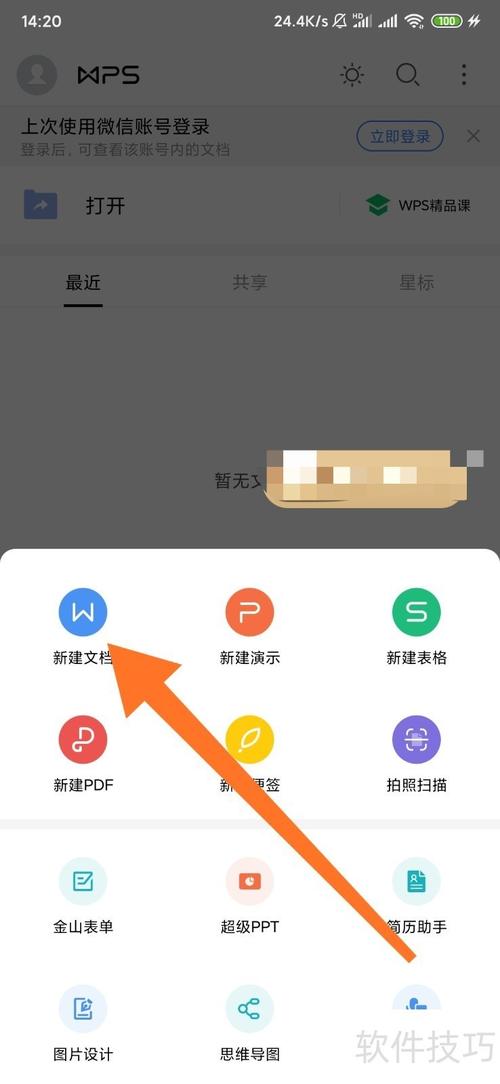
- 点击底部导航栏的 【文档】,再点击右上角的 或 【新建】,选择“文字”。
- 在首页或云文档中,点击已有的
.doc或.docx文件打开。
编辑与排版:
- 输入与修改:点击文本即可开始输入,点击已有文字,进入编辑模式,可以移动光标进行修改。
- 工具栏:点击屏幕下方的工具栏,会出现丰富的编辑选项。
- 常用:撤销、重做、加粗、斜体、下划线、字体、字号、颜色、对齐方式等。
- 插入:可以插入图片、表格、形状、链接、页码、目录等。
- 段落:设置行间距、段前段后距、缩进等。
- 审阅:拼写检查、批注、修订模式(用于协作修改)。
特色功能:
- OCR 文字识别:点击 -> 【扫一扫】 -> 【文字】,可以对图片、截图中的文字进行识别并提取为可编辑的文本。
- PDF 转 Word:在首页或云文档中找到 PDF 文件,长按选择 【打开方式】 -> 【WPS文字】,即可将 PDF 内容转换为 Word 文档进行编辑(排版可能需要微调)。
表格(Excel)处理
用于制作数据清单、财务报表、图表等。
新建与打开表格:
- 类似 Word,在 【文档】 页点击 -> 【表格】。
编辑与计算:
- 数据输入:点击单元格输入数据,支持长按拖动填充。
- 公式与函数:点击单元格,输入 号,然后选择或输入函数(如
SUM求和,AVERAGE求平均),WPS 会智能提示常用函数。 - 格式设置:可以设置单元格格式(数字、货币、日期)、合并单元格、调整行高列宽、添加边框和底纹。
- 图表生成:选中数据区域,点击 【插入】 -> 【图表】,即可快速生成柱状图、折线图、饼图等。
特色功能:
- 数据透视表:用于快速分类、汇总和分析大量数据。
- 扫描表格:类似文字识别,【扫一扫】 -> 【表格】,可以将纸质表格拍照并智能识别为可编辑的 Excel 表格。
演示(PPT)处理
用于制作幻灯片、演示文稿。
新建与打开演示文稿:
- 在 【文档】 页点击 -> 【演示】。
制作与美化:
- 幻灯片操作:底部有幻灯片缩略图,可以点击切换、新增、删除、调整顺序。
- 内容编辑:每张幻灯片都有文本框和图片占位符,点击即可编辑。
- 设计美化:
- 模板:WPS 提供海量精美模板,在新建时或通过 【设计】 -> 【更多模板】 选择。
- 主题:一键更换整套幻灯片的配色和字体。
- 动画与切换:为文字、图片添加进入、退出动画效果,并为幻灯片设置切换动画(如淡入淡出、滑动)。
特色功能:
- 演讲者备注:在编辑模式下,点击底部工具栏的 【备注】,可以为当前幻灯片添加仅供演讲者查看的提示内容。
- 激光笔/翻页器:在手机上播放 PPT 时,手机会变成一个遥控器,支持翻页、显示激光笔,非常实用。
PDF 阅读与编辑
WPS 集成了强大的 PDF 功能,无需额外安装 App。
打开 PDF 文件:
- 在文件列表中直接点击
.pdf文件即可打开。
阅读与标注:
- 阅读模式:支持双指缩放、滑动翻页、夜间模式。
- 标注工具:点击底部工具栏的 【批注】 或 【编辑】,可以进行高亮、下划线、添加文本框、手写批注、插入图形等操作。
PDF 转换与处理:
- 转 Word/Excel:打开 PDF 后,点击右上角的 【工具】 -> 【PDF转Word】 或 【PDF转Excel】。
- PDF 合并/拆分:同样在 【工具】 菜单下,可以将多个 PDF 文件合并成一个,或将一个 PDF 拆分成多个。
第三部分:高效办公技巧
云端同步与协作
- 登录账号:强烈建议使用手机号或微信/QQ 登录,这样你的所有文档都会自动同步到云端,换手机也不会丢失。
- 分享与协作:
- 打开一个文档。
- 点击右上角的 【分享】 图标。
- 在分享设置中,可以生成链接,并设置提取码和权限(可看、可评论、可编辑)。
- 将链接发给同事,他们就可以在线查看或共同编辑同一个文档,所有修改都会实时同步。
扫描王(全能扫描仪)
这是 WPS 的王牌功能之一,将手机变成一台便携扫描仪。
- 入口:首页顶部或新建页面的 -> 【扫描王】。
- 功能:
- 拍照扫描:对准文件,自动识别边框并矫正,生成高清扫描件。
- 批量扫描:可以连续拍摄多页,合并成一个 PDF 或 Word 文档。
- 证件扫描:智能拍摄身份证、银行卡,自动排版正反面。
- 文件格式:扫描后可以保存为 PDF、Word、JPG 等多种格式。
文件管理与转换
- 文件转换:在文件列表中长按一个文件(如 Word),选择 【更多】 -> 【文件转换】,可以将其转换为 PDF、图片等格式。
- 加密与备份:
- 加密:在 【我的】 -> 【安全工具】 中,可以为手机上的 WPS 文件设置密码保护。
- 备份:开启自动备份功能,将重要文件定期备份到云端。
第四部分:新手常见问题与解答
Q1: WPS 手机版免费吗?有什么限制? A1: 基础功能完全免费,部分高级功能(如模板下载、OCR 文字识别的次数、PDF 转换的高级功能)需要开通 WPS 会员(VIP)才能无限使用,对于个人日常使用,免费版已经足够强大。
Q2: 如何在手机上打印 WPS 文档? A2: 打开文档后,点击右上角的 或 【分享】 图标,在弹出的菜单中选择 【打印】,如果你的手机和打印机连接在同一 Wi-Fi 网络,就可以直接打印。
Q3: 手机上编辑 Word 排版很乱怎么办? A3: 这通常是因为手机屏幕小,操作不便,建议:
- 使用 【视图】 -> 【全屏模式】,减少干扰。
- 双指缩放页面,调整到合适的编辑大小。
- 对于复杂排版,最好在电脑上编辑,手机上仅用于查看和简单修改。
Q4: 我忘记 WPS 密码了怎么办? A4: 如果你为文件设置了密码,目前官方没有提供找回密码的途径,请务必牢记你的密码,或者使用一些容易记忆的密码组合。
WPS Office 手机版是一个功能全面、易于上手的移动办公工具,掌握以上教程,你就可以随时随地处理各种办公任务,实现高效移动办公,核心在于多加练习,熟悉其逻辑和布局,你会发现它远比你想象的更强大。











