
虽然 CS5.5 是一个非常古老的版本(发布于2011年),但其核心的 时间线编辑理念、多轨道剪辑、转场和特效应用 等基础操作,与现在的 Premiere Pro CC 版本一脉相承,学好 CS5.5 对于理解 Premiere 的基本工作流程非常有帮助。
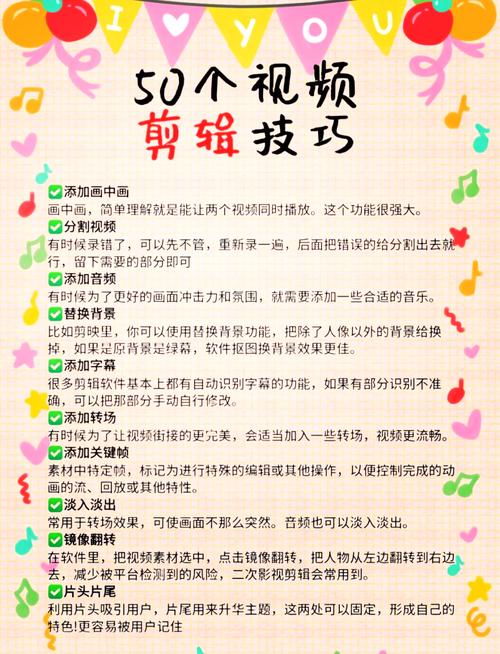
(图片来源网络,侵删)
重要提示:为什么是 CS5.5?
- 优点:对硬件要求极低,可以在非常老的电脑上流畅运行,适合用于学习基础概念,或者处理一些简单的、不需要最新特效格式的老项目。
- 缺点:
- 不兼容新版格式:无法直接打开或导出现代的 H.265/HEVC 格式。
- 缺少新功能:没有 Lumetri 颜色面板、智能语音转文字、自动重构等新版本的核心功能。
- 安全风险:旧软件可能存在未修复的安全漏洞。
- 社区支持少:几乎找不到针对 CS5.5 的新教程。
建议:如果您是为了学习,强烈建议您直接下载并学习最新版的 Premiere Pro (CC),许多免费资源(如 Adobe 官方教程)都是基于最新版的,且基础操作大同小异,如果您手头有 CS5.5 的特殊需求,那么这份指南将非常有用。
第一部分:CS5.5 界面与核心概念入门
对于任何版本,第一步都是熟悉工作区,这是所有后续操作的基础。
1 界面详解
你需要认识以下几个核心面板:
- 项目:存放你导入的所有素材(视频、音频、图片等),它是你的“素材库”。
- 时间线:剪辑的核心区域,你将素材片段按照顺序拼接起来,进行剪辑、调色、添加特效。
- 源监视器:预览和标记你的原始素材,在这里你可以设置入点和出点,然后将片段添加到时间线上。
- 节目监视器:预览你正在编辑的最终视频效果,这是你作品的“预览窗口”。
- 效果:包含“预设”、“过渡”和“效果”三个部分,用于给视频添加转场、滤镜、调色等。
- 效果控件:用于精确调整你应用到素材上的各种效果的参数。
推荐教程:
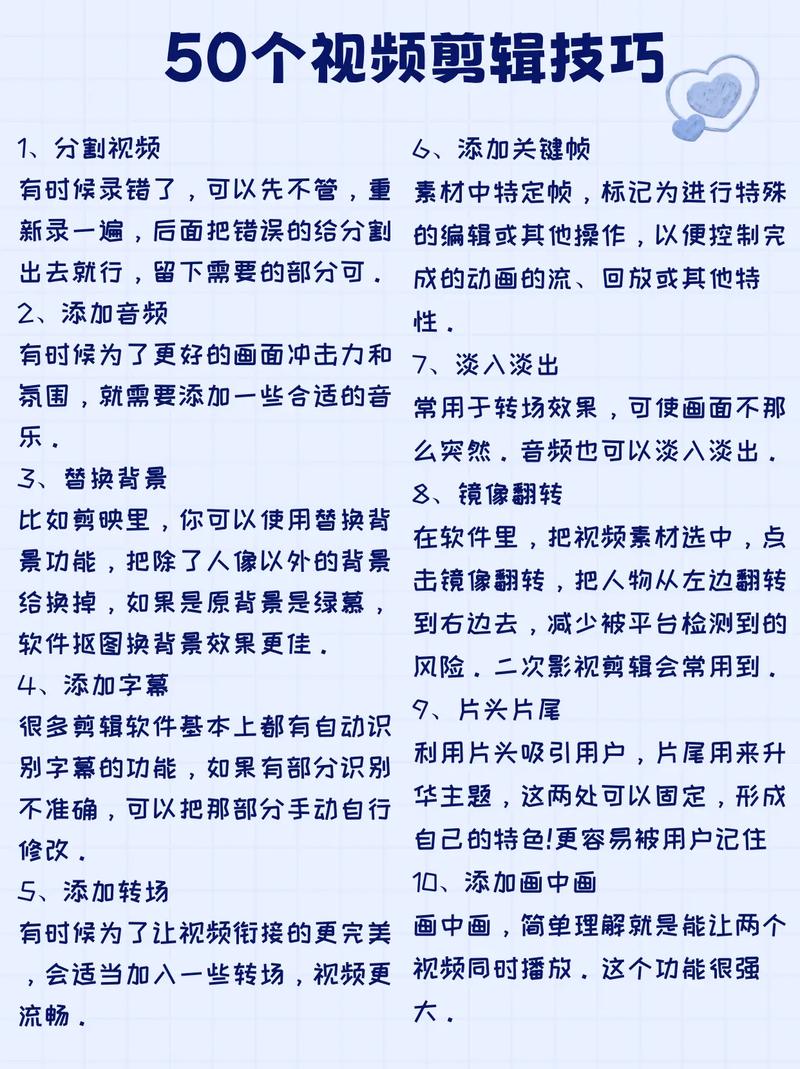
(图片来源网络,侵删)
- 搜索关键词:
Premiere CS5.5 workspace tutorial或Premiere Pro CS5.5 for beginners。 - Bilibili / YouTube:在这些平台搜索,虽然新内容少,但依然能找到一些早期的、非常基础的界面介绍视频,一些 UP 主可能会在系列教程的第一集介绍 CS5.5 的界面。
第二部分:核心剪辑流程(从零到一)
这是最关键的部分,涵盖了制作一个简单短视频的完整流程。
1 新建项目与序列
- 新建项目:打开 Premiere,选择“新建项目”,并设置好项目的存储位置和名称。
- 新建序列:这是定义视频规格(分辨率、帧率)的关键步骤,你可以:
- 使用预设:根据你的摄像机素材(如 HDV, AVCHD)选择一个匹配的预设。
- 自定义设置:手动设置
画面大小与比例(如 1920x1080)、像素长宽比(如 1.0 -方形像素)、时间基准(如 25 fps)。
2 导入与管理素材
- 导入:在“项目”面板中双击,或直接将素材文件拖拽到面板中。
- 创建素材箱:为了保持项目整洁,可以像在文件夹里一样,创建不同的“素材箱”来分类存放视频、音频、图片等。
3 基础剪辑操作
这是 Premiere 的灵魂,务必熟练掌握。
- 将素材添加到时间线:
- 方法一:在“源监视器”中设置好入点和出点,然后点击“插入”按钮(素材会插入到播放指针位置,后方片段后移)或“覆盖”按钮(素材会覆盖在播放指针位置的片段上)。
- 方法二:直接将“项目”面板中的素材拖拽到“时间线”面板的相应视频或音频轨道上。
- 选择工具:最常用的工具,用于选择和移动片段。
- 剃刀工具:用于将一个片段剪成两段。
- 波纹编辑工具:用于修剪片段,修剪后,其后的所有片段会自动跟进,不留空隙。
- 波纹删除工具:删除片段,并自动闭合空隙。
- 滑动工具:移动一个片段,同时改变其前后片段的长度,但总长度不变。
推荐教程:
- 搜索关键词:
Premiere CS5.5 basic editing tutorial。 - :寻找那些标题为 "How to edit a video in Premiere Pro for beginners" 的视频,即使不是 CS5.5,其剪辑逻辑是完全一样的,你可以忽略界面差异,专注于操作本身。
第三部分:丰富你的视频
1 添加转场
转场用于连接两个不同的镜头。
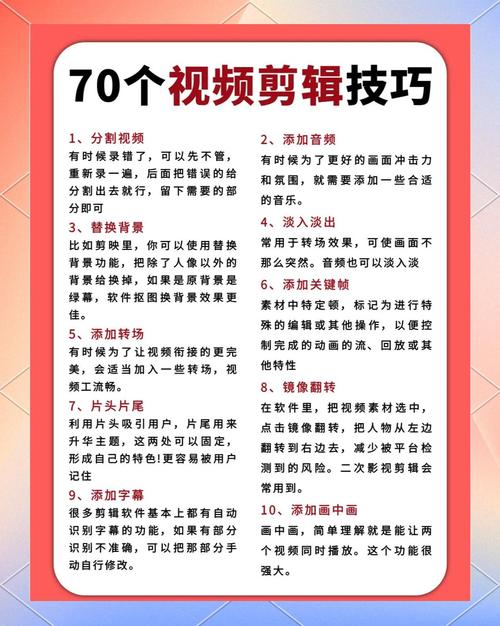
(图片来源网络,侵删)
- 操作方法:
- 在“效果”面板中,找到“视频过渡”文件夹。
- 选择一个你喜欢的转场(如“交叉溶解”)。
- 将其直接拖拽到时间线上两个视频片段的连接处即可。
2 添加音频
- 添加背景音乐:将音频文件导入项目,然后拖拽到时间线下方的音频轨道上。
- 调整音频:使用“选择工具”调整音频片段的长度,或在“效果控件”中调整其音量。
3 添加字幕和标题
- 操作方法:
- 在“文件”菜单中选择“新建” -> “旧版标题”。
- 在弹出的标题设计器中,输入文字,选择字体、大小、颜色等。
- 保存后,这个标题文件会出现在“项目”面板中,像普通素材一样拖拽到时间线上即可。
推荐教程:
- 搜索关键词:
Premiere CS5.5 add transition,Premiere CS5.5 add text,Premiere CS5.5 audio editing。
第四部分:导出你的作品
完成剪辑后,最后一步是导出成可分享的视频文件。
- 操作方法:
- 点击“文件” -> “导出” -> “媒体”。
- 在弹出的导出设置窗口中:
- 格式:通常选择
H.264,这是最通用的网络视频格式(如上传到 YouTube、B站)。 - 预设:根据你的需求选择,如
匹配源 - 高比特率,或者针对网络优化的YouTube 1080p Full HD。 - 输出名称:点击后面的文件名,设置你想要保存的文件路径和名称。
- 视频:确保“高度”和“宽度”与你的序列设置一致。
- 音频:确保“采样率”和“比特率”设置正确(48kHz 采样率,128-320 kbps 比特率即可)。
- 格式:通常选择
- 点击“导出”按钮,等待渲染完成。
推荐教程:
- 搜索关键词:
Premiere CS5.5 export settings。
学习资源汇总
视频平台 (Bilibili / YouTube)
- 搜索策略:
- 直接搜索
Premiere CS5.5 教程或Premiere CS5.5 完整教程。 - 更有效的方法:搜索
Premiere Pro 基础教程,然后观看视频,重点看其界面和操作逻辑,忽略版本号,因为基础操作几十年没变过。
- 直接搜索
- 推荐频道/UP主:
- Bilibili:搜索“影视飓风”、“doyoudo”、“影视工业网”等,他们虽然主要做新版教程,但基础部分非常有价值,也可以搜索一些早期的、专注于“入门”和“基础”的教程。
- YouTube:搜索 "Premiere Pro for beginners",可以找到大量免费且高质量的基础教程,如 Video School Online, Premiere Gal 等频道。
文字教程与社区
- Adobe 官方文档:虽然 CS5.5 的文档已下线,但你可以查阅 Adobe Premiere Pro CC 的官方帮助文档,其基础概念和操作流程是通用的,是最好的参考资料。
- 国内论坛:
- 影视工业网:有大量文章和问答,可以搜索 Premiere 相关的基础问题。
- Vegas论坛 / 豆瓣小组:虽然主要讨论其他软件,但很多剪辑通用理念是相通的。
总结与学习路径建议
- 先看界面:花15分钟,认 Premiere 的几个核心面板(项目、时间线、源监视器、节目监视器)。
- 跟着做一个小项目:找一小段手机拍摄的素材,跟着教程走一遍“新建项目 -> 导入 -> 剪接 -> 加转场 -> 加字幕 -> 导出”的完整流程,这是最快上手的方法。
- 专项练习:当你熟悉了基本流程后,可以针对性地练习某个功能,如何用剃刀工具进行精细剪辑”、“如何使用波纹编辑工具”等。
- 切换到新版:当你对 CS5.5 的操作了如指掌后,强烈建议你迁移到 Premiere Pro CC,你会发现新版本更强大、更高效,并且有海量的新教程和社区支持,能让你走得更远。
希望这份详细的指南能帮助你顺利上手 Premiere Pro CS5.5!祝你学习愉快!











