
官方资源 (首选,最权威)
EndNote 的开发者 Clarivate 提供了最官方、最全面的教程资源,虽然主要是英文,但内容非常可靠。
(图片来源网络,侵删)
官方视频教程
您可以直接在 EndNote 的官方 YouTube 频道找到大量视频教程,虽然版本更新,但 EndNote X8 的核心功能(如创建库、导入文献、插入引文、格式化参考文献列表)在后续版本中变化不大,因此这些教程依然具有很高的参考价值。
官方 YouTube 频道链接: https://www.youtube.com/user/EndNoteSupport
在官方频道可以找到的实用视频系列:
- EndNote Basics (基础系列): 这个系列视频非常适合初学者,会一步步教您如何从零开始使用 EndNote。
包括:创建 EndNote 库、添加文献、组管理、PDF 阅读与标注、在 Word 中插入引文和参考文献列表等。
 (图片来源网络,侵删)
 - Specific Topics (专题系列): 针对特定功能进行深入讲解,如“与 Word 集成”、“使用 PDFs”、“使用 Cite While You Write 功能”等。
如何使用官方资源:
- 打开上述 YouTube 链接。
- 在搜索框中输入关键词,"EndNote X8 for Mac basics" 或 "EndNote X8 Mac Cite While You Write"。
- 即使视频标题是 X9 或 X20,其核心操作流程与 X8 基本一致,可以放心观看。
中文视频教程 (推荐,更易理解)
由于官方教程多为英文,国内的教育机构和个人 Up 主也制作了许多优秀的中文教程,以下是几个可以找到高质量中文视频教程的平台。
Bilibili (B站)
B站是寻找中文学习视频的绝佳平台,搜索关键词可以找到很多系统性的教程。
推荐搜索关键词:
(图片来源网络,侵删)
EndNote X8 Mac 教程EndNote Mac 入门EndNote 引用文献
推荐关注一些科技、学术或教育类 UP 主,他们通常会制作系列教程。
腾讯视频 / 爱奇艺 / 优酷
这些视频网站同样有大量相关教程,搜索方式和 B站 类似。
如何选择:
- 系统入门: 寻找那些标题为“从零开始”、“保姆级教程”的视频,通常会从头到尾完整讲解。
- 解决特定问题: 如果您只想学某个功能(如何删除重复文献”),可以直接在搜索框输入具体问题,通常能找到针对性的短视频。
核心操作图文要点 (快速上手指南)
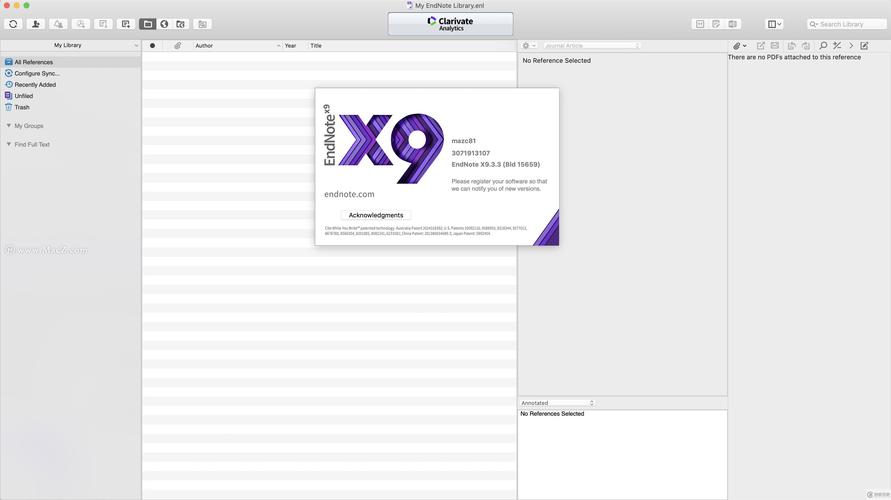
如果您不想看长视频,这里总结了 EndNote X8 for Mac 的几个核心操作步骤,可以作为图文速查手册。
创建与管理文献库
- 新建库: 打开 EndNote X8,选择
File > New,为您的文献库命名(MyLibrary.enl),它会同时生成一个MyLibrary.Data的文件夹,请务必将这两个文件放在一起,不要移动或删除任何一个。 - 界面认识:
- 左侧工具栏: 包含
All References(所有文献)、Groups(分组)、Online Search(联机搜索) 等。 - 中间文献列表: 显示所有导入的文献条目。
- 右侧预览窗格: 快速预览选中文献的摘要或 PDF。
- 左侧工具栏: 包含
导入文献 (最常用)
- 手动输入
- 点击工具栏的
New Reference图标。 - 在弹出的窗口中选择文献类型 (e.g., Journal Article)。
- 手动填写标题、作者、年份、期刊等信息,然后点击
Save。
- 点击工具栏的
- 从 PDF 导入 (非常强大)
- 直接将 PDF 文件拖拽到 EndNote 窗口的左侧工具栏或中间的文献列表区域。
- EndNote 会自动识别 PDF 中的信息,并尝试创建一条新的文献条目,您需要检查信息是否准确,并进行手动修正。
- 通过数据库导入 (如 Web of Science, PubMed, CNKI)
- 在数据库网站搜索文献,将结果选中并导出。
- 在导出选项中,务必选择 "EndNote" 或 "RefMan" 格式。
- 下载生成的
.enw或.txt文件。 - 打开 EndNote,选择
File > Import > File...,选择刚刚下载的文件,导入选项选择EndNote Import,然后点击Import。
创建分组 (让文献井井有条)
- 在左侧工具栏的
Groups处右键点击,选择Create Group。 - 为新组命名("我的论文"、"2025年文献")。
- 从中间的文献列表中,选中您想归组的文献,直接拖拽到左侧的组名上即可。
在 Word 中插入引文 (核心功能)
EndNote X8 for Mac 与 Word 的集成是通过一个名为 EndNote Cite While You Write 的插件实现的。
-
第零步:安装插件
- 打开 EndNote X8。
- 点击顶部菜单栏的
Tools > Cite While You Write > Install EndNote Cite While You Write Support。 - 根据提示完成安装,安装后,重新打开 Word,您应该能在 Word 的菜单栏看到一个新的
EndNote X8选项卡。
-
第一步:选择输出样式
- 在 Word 的
EndNote X8选项卡中,从Style下拉菜单中选择您需要的期刊或学校要求的参考文献格式(如 APA 7th, GB/T 7714 等),如果没有,可以去 EndNote 官网下载。
- 在 Word 的
-
第二步:插入引文
- 将光标放在您要插入引文的位置。
- 切换到 Word 的
EndNote X8选项卡。 - 在工具栏中点击
Find Citations。 - 在弹出的搜索框中输入作者、年份或标题,找到您要引用的文献。
- 选中文献,点击
Insert,引文和文末的参考文献列表会自动生成。
-
第三步:编辑引文
- 编辑页码: 在 Word 中直接点击已插入的引文(如
(Smith, 2025)),然后在EndNote X8选项卡中点击Edit & Manage Citation(s),在弹出的窗口中,可以添加页码,如(Smith, 2025, p. 25)。 - 转换为纯文本: 当论文最终定稿后,为了避免格式错乱,建议将所有引文和参考文献列表转换为纯文本,选中所有引文和参考文献列表,在 Word 中使用快捷键
Command + T(或Format > Convert to Plain Text)。
- 编辑页码: 在 Word 中直接点击已插入的引文(如
常见问题与提示
- 提示“EndNote Cite While You Write is not installed”怎么办?
这通常是因为插件没有正确安装,请严格按照上述“第零步:安装插件”的步骤操作,如果还是不行,可以尝试重启 Word 和电脑。
- 如何删除重复文献?
- 在 EndNote 主界面,点击顶部菜单栏的
References > Find Duplicates...,系统会自动找出重复项,您可以手动选择保留哪一个。
- 在 EndNote 主界面,点击顶部菜单栏的
- 如何更新已插入的引文格式?
- 如果您更换了 Word 中的输出样式,所有引文和文末的参考文献列表会自动更新,如果没有,可以手动点击
EndNote X8选项卡中的Update Citations and Bibliography按钮。
- 如果您更换了 Word 中的输出样式,所有引文和文末的参考文献列表会自动更新,如果没有,可以手动点击
- 关于版本: EndNote X8 是一个比较老的版本,如果您是购买的新电脑,建议考虑升级到更新的版本(如 EndNote 20/21),它们通常有更好的性能、更全面的样式和更强的 PDF 处理能力,但 X8 的核心功能足以满足日常学术写作需求。
希望这份详细的指南能对您有所帮助!祝您使用愉快!











