
【重要提醒:在2025年及以后的今天,安装Windows 7系统存在极大的安全风险!
- 官方支持已结束:微软已于2025年1月14日停止对Windows 7的所有支持,包括安全更新、修复和任何技术协助,这意味着您的电脑将无法获得最新的安全补丁,极易受到病毒、恶意软件和网络攻击的威胁。
- 硬件兼容性问题:新款的联想笔记本(尤其是2025年之后生产的)在硬件上(如CPU、主板芯片组、硬盘接口等)可能不完全兼容Windows 7,即使安装成功,也可能出现驱动缺失、功能异常(如USB 3.0/3.1接口失灵、Wi-Fi无法使用、蓝屏等问题)。
- 软件生态问题:绝大多数新软件和游戏已不再支持Windows 7,可能导致无法运行或出现兼容性问题。
强烈建议您:
- 优先考虑升级到Windows 10或Windows 11:这两个系统是目前主流,安全、稳定且兼容性最好,联想官网通常为您的笔记本型号提供官方的Win10/Win11驱动下载。
- 仅在特殊且了解风险的情况下进行Win7安装:您必须使用某些只能在Win7上运行的旧专业软件,且电脑环境相对封闭。
联想笔记本安装Windows 7系统详细教程
如果您已经了解风险并决定继续,请按照以下步骤操作。
第一步:准备工作(至关重要)
-
确认电脑是否支持Win7:
- 查询官网:访问联想支持官网 (https://support.lenovo.com/),输入您的笔记本型号(如“ThinkPad E480”),在“驱动和软件”页面查看是否有提供Windows 7的官方驱动,如果有,说明官方支持;如果没有,安装难度和风险会大大增加。
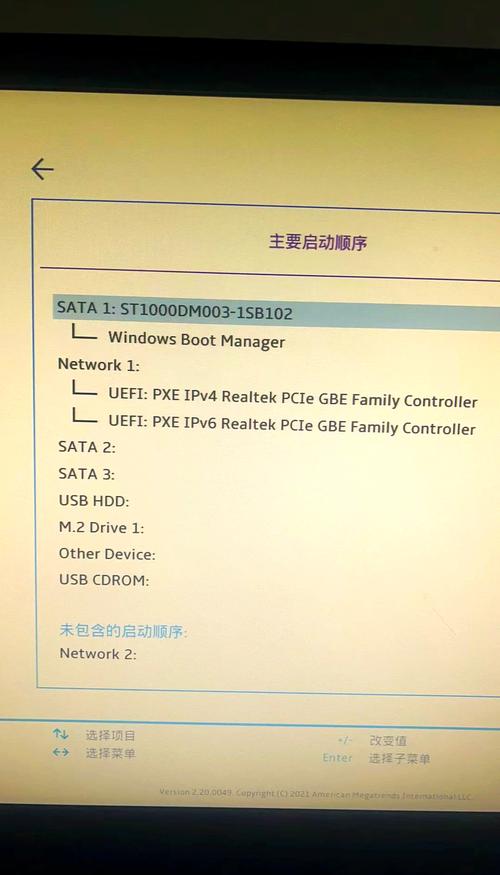
- 检查BIOS/UEFI:很多新笔记本默认使用UEFI模式启动,并启用“安全启动(Secure Boot)”,这会阻止安装Win7,您需要在安装前进入BIOS进行修改。
-
准备一个容量大于8GB的U盘:
 (图片来源网络,侵删)
- 此U盘内的所有数据将会被完全清空,请提前备份重要文件。
-
下载Windows 7镜像文件(ISO文件):
- 由于微软已停止官方下载,您需要从可信赖的第三方网站获取,推荐使用 MSDN, I Tell You 等知名镜像源网站。
- 注意:请务必下载与您的电脑系统位数匹配的版本(通常是64位,64位系统支持更大的内存,是现在的主流)。
-
下载并制作U盘启动盘工具:
- 推荐使用 微PE工具箱 或 Windows USB/DVD Download Tool,微PE工具箱功能更强大,集成了多种维护工具,是首选。
-
备份重要数据:
安装系统会格式化C盘,导致C盘所有数据丢失,请务必将桌面、文档、下载等个人文件备份到移动硬盘、U盘或云端。
 (图片来源网络,侵删)
 -
获取产品密钥:
如果您有正版的Windows 7产品密钥,请准备好,如果没有,可以暂时跳过,在安装完成后通过“KMS激活”等方式激活(请自行了解相关风险和合法性)。
第二步:制作Windows 7 U盘启动盘
以 微PE工具箱 为例:
- 在另一台可用的电脑上,下载并安装微PE工具箱。
- 插入您的8GB以上U盘。
- 打开微PE工具箱,选择“安装PE到U盘”。
- 在弹出的窗口中,U盘会被自动识别。务必选择“格式化U盘并安装”,然后点击“安装”。
- 等待PE系统制作完成。
- 将下载好的Windows 7 ISO文件解压到U盘的根目录(或直接使用微PE工具箱的“安装原版ISO到U盘”功能,它会自动处理)。
第三步:修改BIOS/UEFI设置(关键步骤)
这是新笔记本安装Win7最常见也是最困难的一步。
-
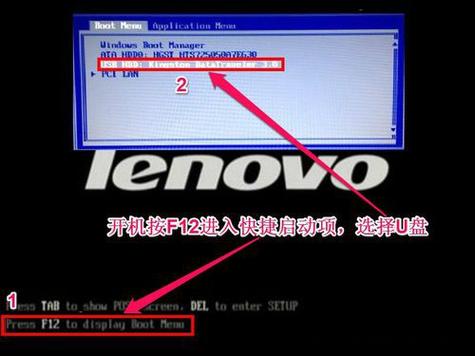
重启联想笔记本,在出现联想LOGO时,反复按特定键进入BIOS设置界面。
- 常见的按键有:
F1,F2,Del,Novo(小孔)。 - 屏幕上通常会短暂提示“Press F1 to enter Setup”等信息。
- 常见的按键有:
-
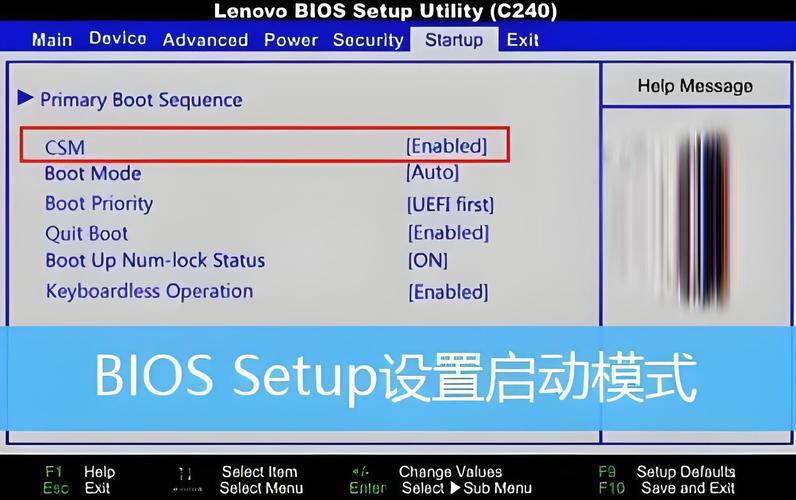
在BIOS中找到并修改以下设置:
- 切换启动模式:
- 找到
Boot Mode或CSM (Compatibility Support Module)选项。 - 将其从
UEFI修改为Legacy或CSM Enabled,这是为了让旧版Win7系统能够启动。
- 找到
- 关闭安全启动:
- 找到
Secure Boot选项。 - 将其设置为
Disabled,安全启动是UEFI的安全机制,会阻止未签名的系统(如Win7)启动。
- 找到
- 设置启动顺序:
- 找到
Boot或Startup选项卡下的Boot Priority或Boot Option #1。 - 将第一启动项设置为您的U盘名称(通常显示为
USB-HDD或类似名称)。
- 找到
- 切换启动模式:
-
保存并退出:
- 按下
F10键,选择Yes保存设置并退出电脑,电脑会自动重启。
- 按下
第四步:开始安装Windows 7
-
从U盘启动后,会进入Windows 7安装程序界面,首先选择要安装的语言、时间和货币格式、键盘输入法,然后点击“下一步”。
-
点击“现在安装”。
-
输入产品密钥(如果没有,可以暂时不填,点击“下一步”,安装完成后会提示激活,选择“以后再激活”)。
-
在“请选择您要安装的操作系统”页面,选择“Windows 7 旗舰版”或您拥有的版本,点击“下一步”。
-
重要:点击“驱动器选项(高级)”。
-
分区与格式化:
- 选中您当前的C盘(通常是“分区1”或“系统保留分区”),点击“删除”,系统会提示删除数据,确认。
- 删除后,会出现一个“未分配空间”。
- 选中这个“未分配空间”,点击“新建”,系统会自动分配大小,然后点击“应用”。
- 系统会自动创建一个“系统分区”(100MB左右)和您新建的主分区,确保您安装系统的是那个较大的主分区。
- 选中主分区,点击“格式化”,将其格式化为
NTFS文件系统。 - 点击“下一步”,Windows将开始在此分区上安装文件。
-
接下来的过程:
- 电脑会自动完成“复制Windows文件”、“安装功能”和“安装更新”等步骤,这个过程会重启数次,请不要移除U盘或断电。
- 在重启过程中,如果再次出现“Press any key to boot from CD or DVD...”的提示,不要按任何键,让电脑从硬盘启动,否则会重新开始安装。
第五步:安装后驱动和激活
-
首次进入系统:
根据提示完成区域设置、用户名、密码等初始设置。
-
安装驱动程序(最耗时的一步):
- 最佳方式:访问联想官网,下载对应您笔记本型号的 Windows 7 64位 驱动,需要下载并安装的通常包括:
- 芯片组驱动
- 显卡驱动
- 声卡驱动
- 有线/无线网卡驱动
- 读卡器驱动
- 触摸板驱动
- 备用方式:如果官网没有Win7驱动,可以尝试从硬件制造商官网(如NVIDIA、Intel、Realtek)下载Win7版驱动。
- 注意:如果某些硬件(如Wi-Fi)实在找不到Win7驱动,可能需要使用USB外接网卡或放弃使用该功能。
- 最佳方式:访问联想官网,下载对应您笔记本型号的 Windows 7 64位 驱动,需要下载并安装的通常包括:
-
激活Windows:
- 如果您有密钥,请进入“控制面板” -> “系统和安全” -> “系统”,点击“更改产品密钥”进行激活。
- 如果没有密钥,系统会提示“Windows尚未激活”,您需要自行寻找合法的激活方式。
总结与再次强调
安装Windows 7在今天的联想笔记本上是一项技术挑战,且伴随着巨大的安全风险。
- 成功率:取决于您的笔记本型号和年份,越老的笔记本成功率越高,越新的笔记本(尤其是采用Intel 6代以上CPU或NVMe SSD的)成功率越低。
- 风险:系统不安全、硬件功能缺失、软件不兼容。
请再次评估您的需求,强烈建议升级到Windows 10或11,如果只是为了怀旧或特定软件,可以考虑使用虚拟机(如VMware、VirtualBox)在Windows 10/11里安装一个Windows 7虚拟机,这样既能体验Win7,又能保证主系统的安全和稳定。











