
目录
- 什么是 Twixtor? (理解工具)
- 准备工作:安装与设置 (第一步)
- 基础教程:创建慢动作 (核心操作)
- 进阶教程:创建快动作 (反向应用)
- 进阶技巧与参数详解 (精细化控制)
- 常见问题与解决方案 (FAQ)
- 总结与最佳实践
什么是 Twixtor?
Twixtor 是一款插件,它可以通过智能地分析视频帧之间的运动,来创造“不存在”的中间帧,从而实现变速效果(慢动作或快动作)。

(图片来源网络,侵删)
它与 Premiere Pro 自带的 时间重映射 (Time Remapping) 功能有本质区别:
- 时间重映射:只是简单地丢弃或重复已有的帧,当你放慢速度时,视频会变得卡顿、不流畅(俗称“跳帧”),将 60fps 的视频放慢到 10%,你看到的只是 6fps 的画面,非常不连贯。
- Twixtor:它通过算法“猜测”并“生成”出新的帧,使得变速后的画面尽可能保持流畅,它能让 30fps 的素材看起来像 120fps 拍摄的慢动作效果。
适用场景:
- 将普通帧率的视频(如 30fps)变成流畅的慢动作。
- 将视频加速,创造出独特的快动作效果。
- 实现比原生帧率更精细的速度控制。
准备工作:安装与设置
在使用 Twixtor 之前,确保你已经正确安装并配置好了它。
- 购买与下载:从 Re:Vision Effects 官网 购买 Twixtor。
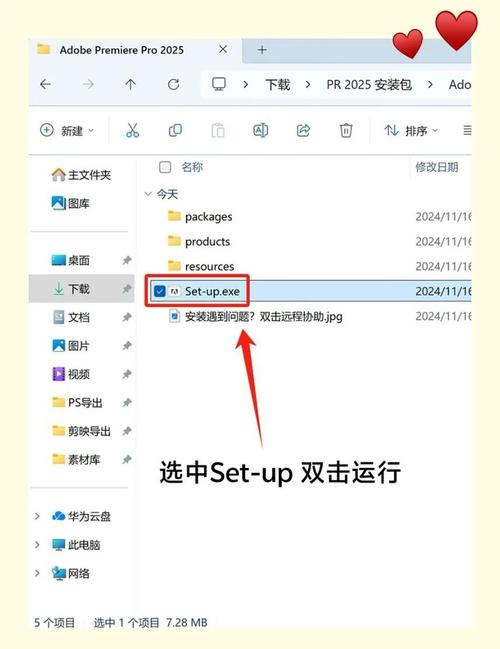
- 安装:根据你购买的版本(通常分为 Premiere Pro 版、After Effects 版等),运行安装程序,Twixtor 会自动安装到 Adobe 的插件目录中。
- 重启 Premiere Pro:安装完成后,必须完全关闭并重新打开 Premiere Pro,否则它将无法识别新插件。
- 确认插件:新建一个项目,导入一段视频,右键点击该视频片段 ->
效果->效果控件,在搜索框中输入Twixtor,如果能找到 Twixtor 效果,说明安装成功。
基础教程:创建慢动作(最常用)
这是 Twixtor 最核心的用途,我们将以一段 30fps 的视频为例,将其放慢到 50% 的速度。
(图片来源网络,侵删)
步骤 1:将素材拖入时间线
- 将你的视频素材(30fps)拖到 Premiere Pro 的时间线上。
步骤 2:应用 Twixtor 效果
- 在
效果面板中找到Twixtor,并将其直接拖拽到时间线上的视频片段上。
步骤 3:调整速度
- 选中时间线上的视频片段,打开
效果控件面板。 - 在 Twixtor 效果控件中,找到
Speed(速度)参数。 - 将
Speed的值从 100% 改为 50%,你会看到视频片段在时间线上变长了,播放速度也变慢了一半。
步骤 4:设置分析层

(图片来源网络,侵删)
- 这是 Twixtor 能否正常工作的最关键一步!Twixtor 需要知道要分析画面的哪个部分。
- 在
效果控件中找到Layer(图层)选项。 - 默认情况下,它可能显示为
None,点击下拉菜单,选择你当前正在处理的视频轨道(通常是Video 1)。 - 重要提示:如果视频中有多个图层(比如人物在前景,背景在另一个图层),你需要确保 Twixtor 分析的是包含所有运动信息的合成图层,或者只分析前景图层,否则会产生错误的运动轨迹,对于单层视频,选择它自己即可。
步骤 5:预览与渲染
- 按空格键预览视频,你可能会看到一些闪烁、撕裂或模糊的区域,这是正常的,因为 Twixtor 还在实时计算。
- 为了得到最终流畅的效果,你需要渲染。
- 在节目监视器窗口中,点击
渲染效果按钮(通常是一个带有绿色小圆点的图标),或者使用快捷键Enter(Windows) /Return(Mac)。 - 渲染完成后,再次播放,你就会看到一段流畅的慢动作视频了!
进阶教程:创建快动作
Twixtor 同样可以用来加速视频,效果通常比 Premiere 自带的“速度/持续时间”更平滑。
步骤 1 & 2:应用 Twixtor 效果
- 与慢动作相同,将 Twixtor 效果应用到视频片段上。
步骤 3:调整速度
- 打开
效果控件,找到Speed参数。 - 将
Speed的值降低到 50% 以下,30%,你会看到视频片段在时间线上变短了,播放速度变快。
步骤 4:设置分析层
- 同样,在
Layer选项中选择正确的视频轨道。
步骤 5:预览与渲染
- 按
Enter/Return进行渲染,然后预览流畅的快动作效果。
进阶技巧与参数详解
当你掌握了基础操作后,可以通过调整以下参数来解决复杂场景中的问题,实现更精细的控制。
核心参数
-
Motion Vectors(运动矢量):- 作用:显示 Twixtor 分析出的运动方向和速度,开启后,画面上会显示线条,告诉你它认为物体在往哪个方向移动。
- 用途:当你发现 Twixtor 运动分析错误时,可以打开这个选项来诊断问题,如果线条指向错误的方向,说明你设置的
Vector Points可能有问题。
-
Vector Points(矢量点):- 作用:手动告诉 Twixtor 画面中哪些点是关键运动点,当自动分析不准确时(比如人物快速转身、背景复杂),你需要手动添加这些点来引导 Twixtor。
- 用法:
- 在
效果控件中,勾选Vector Points左边的停止手表图标,使其变为激活状态。 - 在节目监视器中,你会看到画面上出现了十字准星。
- 将准星对准你想要追踪的物体上的一个清晰点(比如人物的肩部、膝盖、车辆的某个角)。
- 点击鼠标左键,添加一个矢量点,你可以添加多个点来覆盖整个运动物体。
- 关键:移动时间线,这些点会自动跟随你设置的点移动,你需要不断地在不同时间点调整它们的位置,以确保 Twixtor 始终能准确追踪,这是一个需要耐心的过程。
- 在
质量与平滑度参数
-
Separation(分离):- 作用:控制 Twixtor 在生成新帧时,允许物体边缘分离的程度,值越高,允许的分离越大,但可能会产生更多的“涂抹感”。
- 用途:当物体快速移动或穿过镜头时(如跑车飞驰),调高
Separation可以避免物体边缘被错误地“粘”在一起。
-
Displacement(置换):- 作用:一个更高级的分离控制,可以产生更自然的边缘效果,但计算量也更大。
- 用途:与
Separation类似,但效果更精细,通常用于处理非常复杂的运动分离。
-
Retime Frames(重定帧):- 作用:选择 Twixtor 生成中间帧的算法。
- 选项:
On: 默认选项,自动选择最佳算法。Motion Blur: 如果素材本身带有运动模糊,选择此项效果更好。Interpolation: 简单的插值,速度最快,但质量最低。Frame Blend: 帧混合,质量介于两者之间。Pixel Motion: 像素运动,这是 Premiere 自带的功能,质量不错,但 Twixtor 的算法通常更优,你可以尝试对比。
-
Pre-blur(预模糊) &Post-blur(后模糊):- 作用:在分析前或分析后对画面进行模糊处理。
- 用途:当画面细节过多、噪点严重时(如低光环境),轻微的
Pre-blur可以帮助 Twixtor 更好地捕捉整体运动,忽略掉噪点的干扰。Post-blur则可以在生成后柔化画面,让效果更平滑。
其他实用参数
-
Frame Rate(帧率):- 作用:直接告诉 Twixtor 你的素材“假装”是以多少帧率拍摄的,一段 30fps 的视频,你设置
Frame Rate为 120,Speed设置为 25%,效果就等同于 120fps 的视频以 1/4 的速度播放。 - 用途:一种更直观的慢速控制方式。
- 作用:直接告诉 Twixtor 你的素材“假装”是以多少帧率拍摄的,一段 30fps 的视频,你设置
-
Gore(血腥效果):- 作用:这是一个非常有趣的预设,专门用于制作电影式的慢动作血花飞溅效果,开启后,它会优化对红色和运动的分析,让破碎和飞溅的液体效果更逼真。
常见问题与解决方案
-
问题 1:视频闪烁、撕裂或出现“鬼影”。
- 原因:运动分析错误,导致生成的帧位置不对。
- 解决方案:
- 添加矢量点:这是最有效的办法,手动追踪关键物体。
- 检查
Vector Options:确保Vector Details(矢量细节)设置得足够高。 - 尝试不同的
Retime Frames选项。 - 轻微调整
Motion Blur参数,有时可以掩盖撕裂。
-
问题 2:画面模糊、涂抹感严重。
- 原因:
Separation或Displacement值过高,或者 Twixtor 无法处理复杂的运动。 - 解决方案:
- 降低
Separation和Displacement的值。 - 提高
Vector Details,让运动分析更精确。 - 使用
Motion Vectors查看线条,如果线条混乱,说明分析失败,需要手动添加矢量点。
- 降低
- 原因:
-
问题 3:渲染非常慢。
- 原因:Twixtor 是计算密集型插件,尤其是高分辨率、高帧率和复杂场景。
- 解决方案:
- 降低预览分辨率:在节目监视器设置中,选择 1/2 或更低分辨率进行预览。
- 使用代理文件:为你的素材创建低分辨率的代理文件,在编辑和预览时使用代理,最终渲染时再切换回原始文件。
- 升级硬件:更强的 CPU 和更多的内存会显著提升渲染速度。
总结与最佳实践
- 从简单开始:先用简单的素材(如单一背景下的平移物体)练习,理解基本流程。
- 矢量点是关键:不要害怕使用
Vector Points,在复杂场景下,手动调整是获得完美效果的唯一途径。 - 先预览,后渲染:养成先进行粗略预览,确认效果大致无误后再进行高质量渲染的习惯,节省时间。
- 素材质量很重要:原始素材的帧率越高、光线越好、运动越清晰,Twixtor 的效果就越好,用 30fps 的素材去模拟 120fps 的慢动作,极限是存在的,要合理预期。
- 耐心与实验:Twixtor 是一个强大的工具,但需要耐心去调试,多尝试不同的参数组合,你会逐渐找到感觉。
希望这份详尽的教程能帮助你顺利上手 Twixtor,创作出令人惊艳的变速视频!











