Mathematica 10.0 综合教程
Mathematica 10.0 是一个里程碑式的版本,它引入了大量新功能,尤其是在数据科学、机器学习和几何计算领域,本教程将分为以下几个部分:
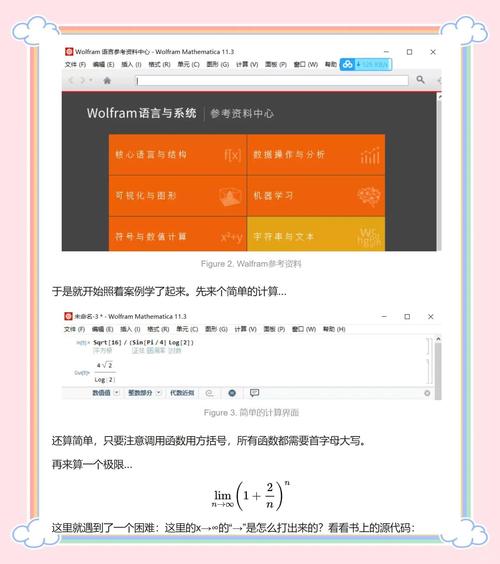
- 第一部分:Mathematica 基础 - 了解核心概念和工作流。
- 第二部分:核心语法与函数 - 掌握 Wolfram Language 的基本用法。
- 第三部分:Mathematica 10.0 新特性详解 - 重点介绍 10.0 的亮点功能。
- 第四部分:实用技巧与最佳实践 - 提升使用效率。
- 第五部分:学习资源与总结 - 指引您进一步学习。
第一部分:Mathematica 基础
1 什么是 Mathematica?
Mathematica 不仅仅是一个计算器,它是一个集成化的计算环境,由 Wolfram Research 公司开发,其核心是 Wolfram Language,一种用于符号计算、数值计算、数据可视化、机器学习和更多领域的通用语言。
2 两个核心界面:Notebook 与 Wolfram|Alpha
在 Mathematica 10.0 中,你主要会与两种界面交互:
-
Notebook (笔记本): 这是你进行大部分工作的场所,它由一系列单元组成,单元可以是:
- 输入单元: 你输入代码的地方。
- 输出单元: Mathematica 显示计算结果的地方。
- 文本单元: 用于撰写说明、标题和报告。
- 代码单元: 专门用于输入代码。
- 单元可以独立执行,也可以组合成一个完整的计算文档。
-
Wolfram|Alpha 集成: 10.0 版本极大地增强了与 Wolfram|Alpha 的集成,你可以在输入单元中直接用自然语言提问,比如输入
plot sin(x),它会自动生成绘图,这是快速获取信息和验证想法的强大工具。 (图片来源网络,侵删)
3 第一个计算:Shift + Enter
这是在 Mathematica 中执行代码的唯一方式,在任何输入单元中输入表达式,然后按下 Shift + Enter(或 Shift + Return),Mathematica 就会计算它并显示结果。
示例: 在输入单元中输入:
2 + 2
然后按下 Shift + Enter,你会看到输出单元显示:
4第二部分:核心语法与函数
1 基本语法规则
- 函数调用: 函数名后跟方括号
[],参数放在括号内。这是 Mathematica 与其他语言(如 Python/C++)最大的区别之一。Sin[Pi](正确)sin(pi)(错误,Pi 需要大写,函数和常量首字母通常大写)
- 列表: 使用花括号 表示,是 Mathematica 中最核心的数据结构。
{1, 2, 3, a, b}
- 赋值: 使用 (立即赋值) 或 (延迟赋值,函数定义常用)。
x = 5立即将 5 赋给 x。f[x_] := x^2定义一个函数 f,当调用时才计算 x^2。
- 注释: 使用 。
(* 这是一个注释 *)
2 常用函数与操作
| 功能 | Mathematica 语法 | 示例 |
|---|---|---|
| 算术运算 | , , , , ^ (幂) |
3^2 + 4 |
| 基本数学常数 | Pi, E, I (虚数单位) |
Sin[Pi/2] |
| 变量赋值 | x = value |
x = 10 |
| 函数定义 | f[x_] := expression |
f[x_] := x^3 + 1 |
| 列表创建 | Range, Table, List |
Range[5] -> {1,2,3,4,5}Table[i^2, {i, 1, 5}] -> {1,4,9,16,25} |
| 列表操作 | Part[list, n] 或 list[[n]] (取第n个元素)Append[list, elem] (追加元素)Total[list] (求和) |
list = {a, b, c};list[[2]] -> bAppend[list, d] -> {a, b, c, d} |
| 绘图 | Plot, ListPlot, ContourPlot |
Plot[Sin[x], {x, 0, 2 Pi}] |
| 符号运算 | Expand, Factor, Solve, DSolve |
Expand[(x+1)^2] -> 1 + 2x + x^2Solve[x^2 - 1 == 0, x] -> {{x -> -1}, {x -> 1}} |
| 数值计算 | N[expression] (转换为数值) |
N[Pi] -> 14159 |
第三部分:Mathematica 10.0 新特性详解
Mathematica 10.0 引入了许多激动人心的新功能,以下是其中最核心的几个:

1 机器学习与数据科学
这是 10.0 版本最显著的进步,内置了完整的机器学习框架,无需安装额外库。
-
Classify函数:-
功能: 自动训练分类器,你只需要提供一组数据和它们对应的标签,
Classify就会为你选择并训练一个合适的模型。 -
示例: 假设我们有一些数据,判断它是“苹果”还是“橙子”。
(* 创建一些示例数据 *)
trainingData = {
    {1.1, 3.5, "Apple"}, {1.3, 3.8, "Apple"}, {3.5, 1.2, "Orange"},
    {3.8, 1.5, "Orange"}, {2.2, 2.8, "Apple"}, {3.1, 1.9, "Orange"}
};
(* 训练一个分类器 *)
appleOrangeClassifier = Classify[trainingData];
(* 使用分类器预测新数据 *)
appleOrangeClassifier[{2.5, 3.0}]
(* 可能输出: Apple *)
-
-
Predict函数:- 功能: 自动训练回归模型,用于预测连续值。
- 示例: 根据房子的面积预测价格。
houseData = <|"Area" -> {120, 150, 80, 200}, "Price" -> {150, 180, 100, 220}|>;
pricePredictor = Predict[houseData, "Price" -> "Area"];
pricePredictor[160] (* 预测面积为160的房子价格 *)
-
ClusterClassify函数:- 功能: 对无标签数据进行聚类分析,将相似的数据点自动分组。
2 几何计算
引入了全新的 GeometricScene 和 RandomGeometricScene,用于创建和求解几何问题。
-
GeometricScene:-
功能: 通过描述点、线、圆及其关系(如平行、垂直、距离)来定义一个几何场景,然后让 Mathematica 自动证明其性质或求解未知量。
-
示例: 求解一个三角形中的未知角度。
scene = GeometricScene[
    {A, B, C}, (* 三个顶点 *)
    {
        Triangle[{A, B, C}], (* 定义ABC是一个三角形 *)
        PlanarAngle[A] == 90 Degree, (* 角A是直角 *)
        PlanarAngle[B] == 30 Degree, (* 角B是30度 *)
        EuclideanDistance[A, B] == 10 (* AB边长为10 *)
    }
];
(* 求解所有几何量 *)
sol = RandomInstance[scene];
sol["Points"] (* 显示所有点的坐标 *)
sol["Angles"] (* 显示所有角度 *)
-
3 图形与可视化
-
Association(关联列表):- 功能: 10.0 引入的
Association是一种强大的键值对数据结构,类似于 Python 的字典或 Java 的 Map,它极大地优化了数据处理和可视化。 - 语法:
<|"key1" -> value1, "key2" -> value2|> - 示例:
data = <|"Apples" -> 10, "Oranges" -> 15, "Bananas" -> 9|>;
data["Apples"] (* 提取值,输出: 10 *)
- 功能: 10.0 引入的
-
新的绘图函数
Dataset:- 功能:
Dataset提供了一个交互式界面来探索和处理List或Association数据,你可以像操作 Excel 表格一样进行筛选、排序和分组。 - 示例:
data = Dataset[<|"Name" -> "Alice", "Age" -> 25|>, <|"Name" -> "Bob", "Age" -> 30|>];
data[Select[#Age > 26 &]] (* 筛选年龄大于26的人 *)
- 功能:
-
GeoGraphics:- 功能: 强大的地理信息可视化工具,可以在地图上绘制点、线、区域等。
- 示例:
GeoGraphics[{GeoMarker["Paris"], GeoMarker["Berlin"]}]
4 其他重要更新
- 单位系统:
Quantity函数得到全面增强,可以无缝进行带单位的计算。Quantity[5, "Meters"] + Quantity[200, "Centimeters"] (* 输出: 7 m *)
- 日期和时间:
DateObject和相关函数提供了更强大的日期处理能力。 - 图像处理: 增强了图像识别和处理功能。
第四部分:实用技巧与最佳实践
1 获取帮助
?f: 查看函数f的基本信息。??f: 查看函数f的详细信息,包括选项和属性。- 按
F1键:打开帮助中心,可以搜索函数、教程和参考资料。 - 使用
Manipulate函数创建交互式控件,动态探索参数变化对结果的影响。Manipulate[Plot[Sin[a x], {x, 0, 2 Pi}], {a, 1, 5}]
2 代码组织
- 使用
Module或Block来创建局部变量,避免全局变量污染。Module[{x, y}, (* x和y只在Module内部有效 *) x = 5; y = x + 3; y ]
3 性能提示
- 列表操作优先: 尽量使用 Mathematica 内置的列表操作函数(如
Map,Apply,Select),而不是用For或While循环逐个处理元素,这通常快几个数量级。 - 数值计算: 对于大规模数值计算,确保使用机器精度(如
N[Pi]而不是Pi),速度会快很多。
第五部分:学习资源与总结
1 Mathematica 10.0 的官方资源
- Wolfram Documentation Center: 这是最权威、最全面的资源,你可以通过软件内的帮助中心或在线访问,它包含了所有函数的详细说明、示例和教程。
- Wolfram Demonstrations Project: 一个由全球用户贡献的、成千上万的交互式示例库,是学习函数应用和创意的绝佳去处。
- The Mathematica Book (旧版): 虽然针对旧版本,但其基础概念和哲学至今仍然适用。
Mathematica 10.0 是一个功能极其强大的工具,其核心在于符号计算能力和Wolfram Language 的统一性,从简单的代数运算到复杂的机器学习模型,它都能胜任。
学习建议:
- 从交互式 Notebook 开始: 不要害怕犯错,
Shift + Enter是你最好的朋友。 - 掌握核心数据结构: 理解
List和Association是高效使用 Mathematica 的关键。 - 善用自然语言输入: 利用 Wolfram|Alpha 集成快速入门和验证。
- 专注于问题而非语法: 先想清楚你要解决什么问题,然后去查文档找到合适的函数。
希望这份教程能帮助你顺利开启 Mathematica 10.0 的学习之旅!祝您计算愉快!