我们需要明确几个概念,这有助于你理解整个过程和原理。

(图片来源网络,侵删)
核心概念解析
-
品牌电脑
- 指的是由戴尔、惠普、联想、华硕、宏碁等大厂商批量生产的预装了 Windows 系统的电脑。
- 关键特性:这些电脑在主板的 BIOS/UEFI 中,通常带有一个唯一的硬件识别码,SLIC 2.1 表格,这个表格是 Windows 激活机制的一部分,品牌机通常会预装一个OEM证书和OEM密钥,它们被刻录在主板的特定区域,并与 SLIC 表格相匹配。
-
Ghost (诺顿克隆精灵)
- 一款经典的硬盘分区镜像工具,可以将一个分区(通常是 C 盘)的所有数据完整地打包成一个镜像文件(
.gho或.img)。 - 核心作用:系统备份与还原,你可以把一台配置好、激活好的系统做成 Ghost 镜像,然后快速地部署到多台配置相同的电脑上,实现“一键装机”。
- 一款经典的硬盘分区镜像工具,可以将一个分区(通常是 C 盘)的所有数据完整地打包成一个镜像文件(
-
Windows 激活
- Windows 的激活机制主要是为了验证软件的合法性,对于品牌机,它使用的是 OEM 激活。
- 激活原理:安装 Windows 时,系统会读取主板上的 SLIC 表格和 OEM 密钥,如果三者(SLIC + 证书 + 密钥)匹配,Windows 就会被自动永久激活,并且激活状态与主板绑定,这就是为什么品牌机重装系统后,只要安装了匹配的驱动和工具,通常能自动激活的原因。
“品牌电脑 Ghost 激活”的原理与流程
将这三个概念结合起来,“品牌电脑 Ghost 激活”的核心思想是:

(图片来源网络,侵删)
利用品牌机自带的 OEM 激活信息,制作一个已经激活好的 Windows 系统镜像,通过 Ghost 工具将这个镜像快速还原到其他(通常是相同型号的)品牌电脑上,从而实现自动激活。
这个过程主要分为两个场景:制作镜像 和 部署镜像。
制作一个已激活的 Ghost 镜像(以一台好的品牌机为例)
假设你有一台运行正常、已经激活了 Windows 的品牌电脑(比如联想 ThinkPad E14),你想为它制作一个 Ghost 镜像,以便日后快速恢复或批量部署。
步骤:

(图片来源网络,侵删)
-
准备工作:
- 一台已激活的品牌电脑(源机)。
- 一个足够大的移动硬盘或 U 盘。
- Ghost 工具(Ghost 11.5 或更高版本,或者集成在 PE 系统中的 Ghost)。
-
制作 Ghost 镜像:
- 启动 Ghost 软件。
- 选择 Local -> Partition -> To Image(本地 -> 分区 -> 到镜像)。
- 选择源硬盘(通常是硬盘 1)。
- 选择要制作镜像的分区(通常是 C 盘)。
- 选择存放镜像文件的位置(你的移动硬盘/U 盘)。
- 给镜像文件命名,
Lenovo_E14_Win11.gho。 - 开始压缩并制作镜像,完成后,你就得到了一个包含了已激活 Windows 系统的完整镜像文件。
关键点:这个镜像文件里包含了什么?
- Windows 操作系统文件。
- 最重要的:OEM 证书(
.xrm-ms文件)和 OEM 密钥(通常已嵌入在系统安装中)。 - 驱动程序和品牌预装软件。
- 激活信息注册表项。
使用 Ghost 镜像还原并激活(以多台同型号电脑为例)
现在你有多台新的、未激活的联想 ThinkPad E14 电脑,你想用刚刚制作的 Lenovo_E14_Win11.gho 镜像来快速安装系统并激活它们。
步骤:
-
准备工作:
- 目标电脑(多台联想 E14)。
- 包含
Lenovo_E14_Win11.gho镜像的 U 盘或移动硬盘。 - Ghost 启动盘(例如用 PE 工具制作的启动 U 盘,里面集成了 Ghost)。
-
还原 Ghost 镜像:
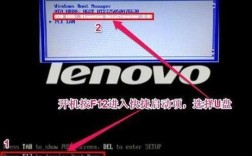
- 将目标电脑开机,按特定键(如 F12, F10, Del)进入 Boot Menu,选择从 U 盘启动。
- 进入 PE 系统。
- 运行 Ghost 软件。
- 选择 Local -> Partition -> From Image(本地 -> 分区 -> 从镜像)。
- 选择你的镜像文件
Lenovo_E14_Win11.gho。 - 选择目标硬盘(通常是硬盘 1)。
- 选择目标分区(通常是 C 盘)。注意:此操作会覆盖 C 盘所有数据!
- 确认开始还原,等待进度条走完,电脑会自动重启。
-
激活的“魔法”时刻:
- 电脑重启后,进入的是刚刚还原好的 Windows 桌面。
- 系统会自动进行激活。为什么?
- 因为还原的镜像中包含了联想的 OEM 证书和密钥。
- 更重要的是,目标电脑的主板 BIOS 中,也内置了联想的 SLIC 2.1 表格。
- Windows 启动时,检测到三者(主板 SLIC + 证书 + 密钥)完全匹配,于是就自动完成了 OEM 激活,状态显示为“Windows 已激活”。
重要注意事项与风险
-
型号匹配是关键:
- 高度相关:这种激活方式最适用于完全相同型号的电脑,用联想 E14 的镜像去恢复另一台联想 E14,成功率接近 100%。
- 可能失败:如果用联想的镜像去恢复戴尔的电脑,虽然系统可以跑起来,但激活几乎一定会失败,因为戴尔主板的 SLIC 表格和联想的不匹配,无法通过验证。
-
驱动问题:
- 即使是同一品牌,不同批次或配置的电脑(有无独显、不同网卡/无线网卡型号),其硬件驱动也可能不同。
- Ghost 镜像中集成的驱动可能不完全兼容新硬件,可能导致某些功能异常(如无法上网、分辨率不对、设备管理器有黄色感叹号)。
- 解决方案:还原系统后,强烈建议访问电脑品牌官网,下载并安装所有最新的驱动程序。
-
Windows 更新:
激活成功后,系统会自动连接微软服务器进行激活验证,之后,你可以正常进行 Windows Update,安装安全补丁和功能更新。
-
法律与授权问题:
- 这种方法本质上是利用了品牌机厂商的 OEM 授权,如果你是个人用户为自己的电脑做备份和恢复,这完全合理且合法。
- 但如果你是商业机构,用一台电脑的许可证去激活多台未授权的电脑,这就构成了软件盗版,是违法行为,请务必遵守软件授权协议。
-
现代方法的演进:
- Windows 激活机制已演变为更灵活的 数字许可证,对于品牌机,重装系统后,只要登录之前在这台电脑上激活过的微软账户,联网就能自动激活。
- 对于个人用户来说,制作一个纯净的 Windows 安装 U 盘,然后利用数字许可证激活,可能比制作和还原庞大的 Ghost 镜像更现代、更高效、更灵活。
| 特性 | 描述 |
|---|---|
| 原理 | 利用品牌机主板内置的 SLIC 表格,配合 Ghost 镜像中包含的 OEM 证书和密钥,实现自动激活。 |
| 适用场景 | 最佳场景:为大量同型号的品牌电脑进行快速、标准化的系统部署。 |
| 优点 | 速度快,部署效率高,安装的系统与原厂高度一致,激活过程自动化。 |
| 缺点 | 灵活性差,对硬件型号敏感,可能存在驱动不兼容问题,镜像文件通常很大。 |
| 风险 | 法律风险:用于未授权的电脑是盗版。技术风险:驱动不匹配导致系统不稳定。 |
| 现代替代方案 | 使用微软官方的 Media Creation Tool 制作 U 盘安装盘,配合 数字许可证 进行激活,更灵活且合法。 |
“品牌电脑 Ghost 激活”是一个在特定场景下(如企业IT部门批量部署)非常高效的技术手段,但对于普通个人用户,现在更推荐使用官方的安装工具和数字许可证,它更简单、更安全,也更具未来兼容性。