
什么是“互联网恢复”?
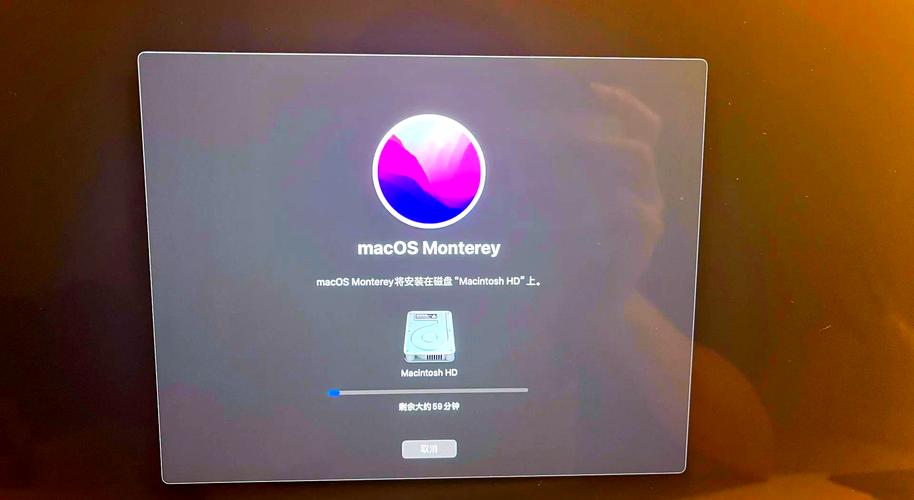
互联网恢复 是一种让您的Mac从Apple的远程服务器上下载并重新安装最新版macOS的功能,它相当于一个内置的、在线的“系统恢复盘”。
(图片来源网络,侵删)
当你的Mac内置的恢复系统(通过按 Command + R 启动)无法解决问题时(恢复分区损坏),互联网恢复就成了你的“救命稻草”。
什么情况下需要使用互联网恢复?
以下是最常见的几种需要使用互联网恢复的场景:
- macOS安装失败或损坏:在更新或安装macOS过程中断电,导致系统文件损坏。
- 硬盘问题:内置硬盘(SSD/HDD)出现坏道、分区表损坏或逻辑错误,Mac无法正常启动。
- 需要重置Mac:准备出售或赠送Mac,需要将其恢复到出厂设置。
- 内置恢复分区丢失:由于某些操作(如使用非官方工具分区硬盘),导致恢复分区被删除或损坏。
- 需要安装与当前Mac兼容的最新macOS:即使你的Mac出厂时系统版本较旧,互联网恢复也能帮你安装最新的、兼容的macOS版本。
如何启动“互联网恢复”?
启动方法根据你的Mac型号有所不同,主要分为 Intel芯片 和 Apple Silicon (M1/M2/M3) 两大类。
对于 Intel 芯片的 Mac
这是最常见的情况,操作步骤如下:
(图片来源网络,侵删)
第一步:准备工作
- 确保网络连接:你的Mac必须能连接到互联网,如果Wi-Fi不可用,你需要使用网线(RJ45)将Mac直接连接到路由器。
- 准备Apple ID:你需要一个Apple ID和密码,用于登录你的iCloud账户。
第二步:启动进入恢复模式
- 完全关闭你的MacBook。
- 开机,并在听到开机声后,立即按住以下组合键:
- 对于搭载 T2 安全芯片的 Mac (2025年及之后部分机型):
Command (⌘) + Option + R - 对于其他 Intel Mac:
Command (⌘) + R
- 对于搭载 T2 安全芯片的 Mac (2025年及之后部分机型):
- 持续按住,直到你看到一个旋转的地球或苹果标志。
- 如果看到地球图标,说明你的Mac正在尝试从互联网加载恢复系统,请耐心等待。
- 如果直接进入了macOS实用工具窗口,说明你使用的是内置的恢复分区,而不是互联网恢复,你可以在此窗口中选择“重新安装macOS”,它会自动检查并从互联网下载最新版本。
第三步:登录并选择选项
- 稍后,屏幕上会显示一个“macOS 实用工具”窗口。
- 在窗口顶部菜单栏中,点击“实用工具” > “从网络恢复...” (Reinstall from Network...)。
- 系统会提示你连接到Wi-Fi,选择你的Wi-Fi网络并输入密码。
- 系统会要求你登录你的 Apple ID,这是为了验证你的设备有资格安装该版本的macOS。
- 登录成功后,macOS将会从Apple服务器下载并安装,整个过程取决于你的网络速度,可能需要30分钟到数小时不等。
对于 Apple Silicon (M1/M2/M3) 的 Mac
Apple Silicon Mac的设计更简化,恢复模式与Intel不同。
(图片来源网络,侵删)
第一步:准备工作
- 与Intel Mac相同,确保网络连接(Wi-Fi或网线)。
- 准备好你的 Apple ID 和密码。
第二步:启动进入恢复模式
- 完全关闭你的MacBook。
- 开机,并在看到启动画面(一个苹果标志或旋转地球)时,立即按住电源按钮不放。
- 持续按住,直到你看到“正在载入启动选项...”(Loading startup options...)。
- 屏幕上会显示你的启动磁盘(通常是“Macintosh HD”)和一个齿轮图标(选项)。
- 按住
Option (⌥)键,然后点击齿轮图标,再点击“继续”。 - 在下一个屏幕中,选择你的Wi-Fi网络并连接。
- 系统会自动进入恢复模式,并开始从互联网下载macOS恢复环境,你会看到一个地球图标和进度条。
第三步:重新安装macOS
- 进入恢复模式后,同样会打开“macOS 实用工具”窗口。
- 选择 “重新安装macOS” (Reinstall macOS),然后点击“继续”。
- 按照屏幕上的提示操作,同意条款,选择要安装的磁盘(通常是“Macintosh HD”),然后开始安装。
常见问题与解决方法 (FAQ)
Q1: 我按了快捷键,但没有任何反应,直接开机了怎么办?
A1: 按键时机不对,请确保在听到开机声后立即按住组合键,并且在看到苹果标志或地球图标之前都不要松手,如果多次尝试失败,可以尝试先完全关机,等待10秒再重新开机并尝试。
Q2: 互联网恢复加载非常慢,卡在地球图标怎么办?
A2: 这很常见,原因通常是网络问题。
- 检查网络:确保Wi-Fi信号稳定,或者尝试使用有线连接,这是最可靠的方式。
- 更换DNS:在连接Wi-Fi时,可以尝试使用公共DNS,如
8.8.8(Google) 或1.1.1(Cloudflare),有时能加快连接速度。 - 耐心等待:如果网络没问题,请保持耐心,下载大文件需要时间。
Q3: 我忘记了Apple ID密码怎么办?
A3: 你需要先通过Apple的官方网站 (iforgot.apple.com) 重置你的密码,在恢复模式下,你可以通过点击“忘记Apple ID或密码”的链接来访问重置页面(需要另一台设备或手机热点)。
Q4: 安装过程中出现错误,提示“无法安装”或“此卷无法用于安装”?
A4:
- 磁盘问题:可能目标硬盘有严重错误,在“macOS 实用工具”中,尝试打开“磁盘工具”,先抹掉(格式化)目标硬盘(格式选择
APFS,方案选择GUID 分区图),然后再退出磁盘工具,重新尝试安装。 - 磁盘空间不足:确保你的目标硬盘有足够的空间来安装新的macOS。
Q5: 互联网恢复下载的macOS版本和我电脑原来的版本不一样?
A5: 这是正常的,互联网恢复默认会为你提供与你的Mac硬件兼容的最新版macOS,如果你需要安装旧版本(例如为了兼容特定软件),你需要使用一个单独的、可启动的U盘安装器。
| 功能 | 内置恢复 (Command+R) | 互联网恢复 (Command+Option+R / Option+网络) |
|---|---|---|
| 数据来源 | Mac内置的恢复分区 | Apple的远程服务器 |
| 适用场景 | 轻微系统问题、重置电脑 | 恢复分区损坏、硬盘故障、安装最新系统 |
| 网络要求 | 无(可选) | 必须连接互联网(Wi-Fi或网线) |
| 安装版本 | 出厂时预装的macOS版本或兼容的较新版本 | 与Mac硬件兼容的最新macOS版本 |
希望这份详细的指南能帮助你成功解决MacBook的问题!如果在操作中遇到任何具体困难,可以随时追问。











