WiFi已连接但无互联网?别急!科学家级深度排查指南,一次解决90%的烦恼
** 本文从网络通信的科学原理出发,针对“WiFi已连接,但无法访问互联网”这一高频痛点,提供了一套系统化、由简到繁的解决方案,无论你是科技小白还是网络达人,都能在这里找到适合你的解决方法,快速恢复网络,畅享数字生活。
引言:当“WiFi已连接”遇上“无互联网”——一个令人抓狂的悖论
“咦?我的WiFi信号不是满格吗?怎么手机/电脑还是上不了网?”
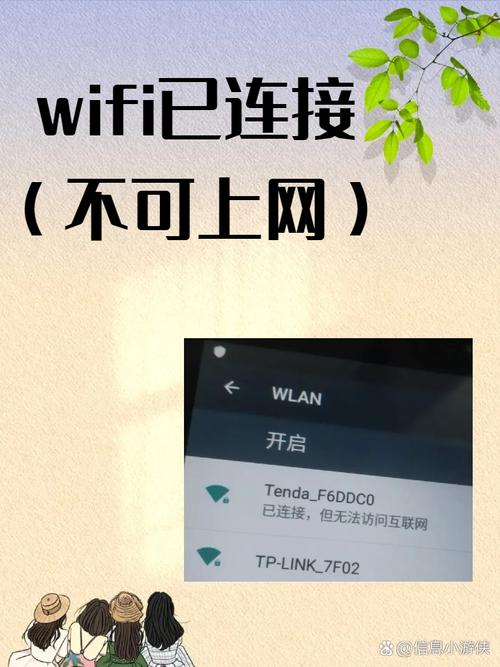
这是我们在数字时代几乎每个人都遇到过的问题,那个小小的感叹号(⚠️)或“无互联网连接”的提示,像一盆冷水,瞬间浇灭我们冲浪的热情,它看似矛盾:设备明明已经成功“握手”了路由器,却无法与广阔的互联网世界建立连接。
作为一名长期研究网络通信与数据传输的科学家,我深知这背后并非魔法,而是一系列可观测、可分析、可解决的物理与逻辑问题,我将用通俗易懂的语言,结合科学原理,带你像侦探一样,一步步揪出问题的“真凶”。
第一部分:拨开迷雾——问题的根源究竟在哪里?
在动手解决之前,我们首先要理解问题的本质,想象一下你的网络访问过程:
你的设备(手机/电脑) → 路由器(WiFi信号) → 光猫/调制解调器(连接外部网络) → 运营商网络(互联网)
“WiFi已连接,无互联网”这个提示,明确告诉我们问题出在了第一步之后,也就是说,你的设备与路由器之间的无线链路是通畅的,但路由器作为“关口”,没能成功地将你的请求转发到真正的互联网上。
根据这个逻辑,我们可以将问题根源归结为三大类:
- 路由器自身问题: 它是“关卡守卫”,可能“守卫失职”。
- 外部线路问题: 连接“关卡”与外部世界的“道路”可能被堵住了。
- 设备设置问题: 你的“通行证”(设备设置)可能出了差错。
我们就按照“从易到难、从简到繁”的科学排查法,逐一击破。
第二部分:科学家级四步排查法——手把手教你解决问题
第一步:基础诊断——“重启大法”与物理检查
这是最简单也最有效的方法,它能解决超过30%的偶发性问题。
-
科学原理: 现代电子设备在长时间运行后,可能会因内存溢出、缓存冲突或临时软件故障进入一种“逻辑死锁”状态,重启操作相当于对设备进行一次“冷启动”,清空所有临时状态,重新加载核心程序,往往能奇迹般地解决问题。
-
操作指南:
- 重启你的设备: 关闭手机或电脑的WiFi,等待10秒后重新打开。
- 重启路由器: 这是核心!将路由器的电源插头拔下,等待30秒到1分钟(这个时间很重要,让内部电容完全放电),然后再重新插上,观察指示灯,待其稳定后,再次尝试连接网络。
-
物理检查:
- 检查光猫/调制解调器: 确保其电源灯、PON灯(或信号灯)和网络灯(通常是一个“i”或“地球”图标)正常亮起或闪烁,如果有任何红灯,则问题很可能出在运营商线路,直接致电报修。
- 检查网线: 确保连接光猫和路由器的网线两端都插紧,没有松动或损坏。
第二步:路由器深度检查——让“关卡守卫”恢复清醒
如果重启无效,问题大概率出在路由器身上。
- 操作指南:
- 检查路由器DHCP服务: DHCP(动态主机配置协议)是路由器为你的设备分配IP地址、网关和DNS的关键服务,如果它“罢工”,设备就无法获得正确的网络配置。
- 解决方法: 登录路由器管理后台(通常地址是
168.1.1或168.0.1,账号密码在路由器底部),找到“DHCP设置”或“局域网设置”,确保DHCP服务是“启用”状态。
- 解决方法: 登录路由器管理后台(通常地址是
- 更换DNS服务器: DNS(域名系统)相当于互联网的“电话簿”,负责将网址(如
www.baidu.com)解析成IP地址,有时运营商的DNS服务器不稳定或被污染,会导致无法解析域名。- 解决方法: 在路由器后台或你设备的网络设置中,将DNS服务器手动修改为公共DNS,
- Google DNS:
8.8.8和8.4.4 - Cloudflare DNS:
1.1.1和0.0.1
- Google DNS:
- 解决方法: 在路由器后台或你设备的网络设置中,将DNS服务器手动修改为公共DNS,
- 检查路由器固件: 固件是路由器的“操作系统”,过旧的固件可能存在Bug或安全漏洞。
- 解决方法: 在路由器后台的“系统工具”或“固件升级”中,检查是否有新版本并升级。
- 检查路由器DHCP服务: DHCP(动态主机配置协议)是路由器为你的设备分配IP地址、网关和DNS的关键服务,如果它“罢工”,设备就无法获得正确的网络配置。
第三步:设备端排查——给你的“通行证”做个体检
如果路由器一切正常,那么问题可能出在你的设备上。
- 操作指南:
- 忘记网络后重连: 这能清除设备与路由器之间可能存在的错误配置缓存。
- 解决方法: 在设备的WiFi设置中,找到你当前连接的WiFi网络,选择“忘记”或“删除网络”,然后重新搜索并输入密码连接。
- 检查IP地址配置: 有时设备会获取到一个与路由器不在同一网段的IP地址,导致无法上网。
- 解决方法: 在WiFi属性中,将IP地址获取方式从“自动获取”修改为“手动”,然后设置一个与路由器网关同网段的IP(如路由器是
168.1.1,可设为168.1.100),子网掩码设为255.255.0,网关和DNS设为路由器地址168.1.1。
- 解决方法: 在WiFi属性中,将IP地址获取方式从“自动获取”修改为“手动”,然后设置一个与路由器网关同网段的IP(如路由器是
- 安全软件干扰: 某些杀毒软件或防火墙可能会错误地拦截网络连接。
- 解决方法: 暂时关闭安全软件,看看网络是否恢复,如果恢复,说明是其拦截规则问题,需进行调整。
- 忘记网络后重连: 这能清除设备与路由器之间可能存在的错误配置缓存。
第四步:终极测试——隔离与验证
如果以上方法都无效,我们需要进行更精确的隔离测试,以确定问题所在。
- 操作指南:
- 连接热点测试: 用手机开启个人热点,让电脑连接这个热点,如果电脑能正常上网,说明你的电脑本身没问题,问题100%出在路由器或外部线路上。
- 设备替换法:
- 替换设备: 将你的问题设备(如手机)换到另一个已知的正常WiFi网络下,看是否能上网,如果能,说明问题只在你家这个网络环境。
- 替换路由器: 如果你有备用路由器,将其替换掉当前路由器,并重新配置,如果能上网,说明原路由器硬件已损坏。
第三部分:防患于未然——如何预防未来再次发生?
解决当前问题后,科学的预防措施能让你一劳永逸。
- 定期重启: 养成每周重启一次路由器和光猫的习惯,这是保持网络健康的最佳实践。
- 固件更新: 定期检查并更新路由器固件,以获得最新的功能和安全补丁。
- 散热通风: 确保路由器放置在通风、阴凉的地方,避免因过热而死机。
- 设置强密码: 防止他人“蹭网”占用你的带宽,甚至进行恶意操作。
“WiFi已连接但无互联网”虽然烦人,但它并非无解之谜,通过今天这套结合了网络通信科学原理和系统化工程思维的排查方法,你完全可以像一个专业的网络工程师一样,从容应对。
科学的本质就是“观察-假设-验证-。 下次再遇到这个问题时,不要慌张,按照这个流程一步步来,你一定能找到症结所在,恢复你的网络世界。
希望这篇文章能真正帮到你!如果问题依然存在,欢迎在评论区留言,我们一起探讨。