
Exact Audio Copy (EAC) 详细教程
什么是 EAC?为什么选择它?
Exact Audio Copy(精确音频复制)是一款 Windows 平台下的免费 CD 音轨抓取(Rip)软件,它的核心目标是从 CD 上复制出与原始音轨数据完全一致的音频文件,而不是像普通刻录软件那样简单地“读取”数据。
选择 EAC 的理由:
- 超高精度:EAC 使用一种复杂的“Secure Mode”(安全模式),它会反复读取有问题的扇区,并尝试通过多种算法交叉验证,确保抓取到的数据与 CD 原始数据一致,如果无法完美复制,它会记录错误信息,而不是简单地跳过或填充静音。
- 全面的错误恢复:当遇到刮伤或污渍导致读取困难时,EAC 会花费大量时间尝试从不同角度读取,直到成功或确认无法读取为止,这是它成为“黄金标准”的主要原因。
- 元数据抓取:EAC 能自动连接在线数据库(如 freedb、GD3),自动获取 CD 的艺术家、专辑名、曲目列表等信息,并写入抓取的音频文件中。
- 灵活的格式支持:虽然 EAC 本身不编码,但它可以作为前端,调用你系统中的第三方编码器(如 LAME for MP3、FLAC、WavPack 等),将抓取的 WAV 文件编码成各种无损或有损格式。
- 免费且开源:完全免费,没有任何功能限制或广告。
下载与安装
-
下载:
- 访问 EAC 的官方网站:
http://www.exactaudiocopy.de/ - 在网站上找到下载链接,下载最新版本的安装程序(通常是
.exe文件)。
- 访问 EAC 的官方网站:
-
安装:
- 运行下载的安装程序。
- 安装过程非常简单,一路点击“Next”或“同意”即可。
- 重要提示:在安装过程中,请务必勾选 "Install ASPI driver" 选项,ASPI 驱动是 EAC 与光驱通信的关键,确保它能正确控制光驱。
初始配置(最关键的一步)
第一次运行 EAC 时,它会自动启动一个“配置向导”(Setup Wizard),这个向导会帮你完成大部分复杂设置。请仔细按照向导的指示操作。
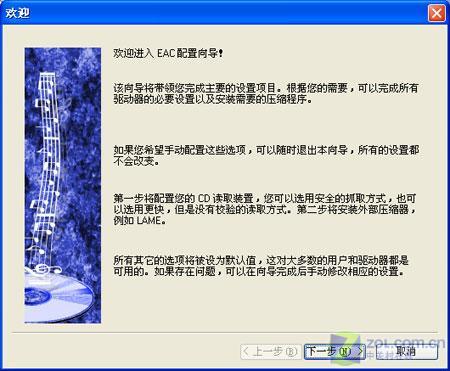
配置向导的主要步骤:
- Language Selection:选择语言,通常选择
Simplified Chinese (简体中文)。 - EAC Drive Options:
- EAC 会自动检测你电脑上的光驱,如果检测到多个,请选择你要用来抓 CD 的那个。
- 读取 offset / 写入偏移量:这是最核心的参数之一,每台光驱在读取数据时都可能存在微小的物理时间偏移,EAC 需要知道你光驱的“读取偏移量”才能进行最精确的抓取。
- 如何获取偏移量:最简单的方法是使用 AccurRip 工具(通常随 EAC 安装)或在线数据库查询,你可以抓取一张已知的“测试 CD”(如 Morpheus Test CD)或一张你非常熟悉的 CD,然后到
http://www.accuraterip.com/网站查询你的光驱型号和偏移量,在向导中输入这个值,可以极大提高抓取的准确性。
- EAC Interface:选择你喜欢的界面布局,新手使用默认即可。
- External Compression Programs:
- 这是配置 EAC 如何编码音频的地方,你需要告诉 EAC 你的编码器(如 LAME for MP3)在电脑的哪个位置。
- 示例:配置 LAME 编码 MP3
- 确保你已经下载了 LAME for Windows,你可以从
https://lame.buanzo.org/或其他可信源下载lame.exe。 - 将
lame.exe放在一个固定的位置,C:\Program Files\LAME\。 - 在 EAC 向导的这一步,点击 "Browse",找到并选择
lame.exe。 - 点击 "Bitrate" 或 "Quality" 按钮,设置 MP3 的参数,强烈推荐使用 VBR(可变比特率),
--preset standard或--preset fast standard,这能在文件大小和音质之间取得最佳平衡。
- 确保你已经下载了 LAME for Windows,你可以从
- 完成向导:向导结束后,EAC 主界面会显示出来。
EAC 主界面详解
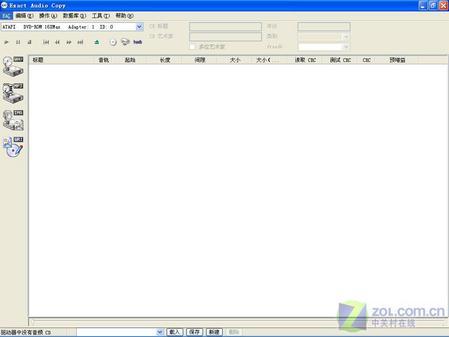
熟悉主界面上的各个区域,有助于你更好地使用 EAC。
- 菜单栏:包含所有操作命令,如“EAC”、“驱动器”、“数据库”等。
- 工具栏:常用功能的快捷按钮,如“抓取 CD”、“压缩”、“EAC 选项”等。
- CD 信息区:显示当前 CD 的信息(读取自 freedb 数据库),你可以在这里编辑曲目名称、艺术家、专辑名等。
- 曲目列表区:显示 CD 上的所有音轨,你可以在这里选择要抓取的曲目(点击曲目名前的复选框)、设置输出文件名格式。
- 状态栏:显示当前操作的状态,如驱动器信息、缓存、安全模式等。
抓取音频(实战演练)
配置完成后,就可以开始抓取 CD 了。
步骤 1:插入 CD
将你要抓取的 CD 放入光驱,EAC 会自动读取 CD 信息,并尝试连接 freedb 数据库获取元数据。
步骤 2:选择抓取模式
- 安全模式 (Secure Mode):强烈推荐! 这是 EAC 的精髓,它会进行多次读取和校验,确保数据 100% 准确。
- 非安全模式 (Unsecure Mode):速度快,但无法保证数据准确性,相当于普通抓取软件。除非你确信 CD 完美无瑕,否则不要使用。
步骤 3:设置输出格式和路径
- 进入菜单
EAC -> EAC 选项...(或按 F9)。 - 切换到 “音频压缩” 选项卡。
- 在 “标准” 部分,你可以设置:
- 路径:选择抓取的音频文件保存到哪里。
- 文件名:自定义输出文件的命名格式,可以使用占位符,如
%a(艺术家),%A(专辑),%t(曲目号),%n(曲目名),%y(年份)。%a - %A\%n - %t - %n,这会创建一个以艺术家-专辑为名的文件夹,里面是“曲目号 - 曲目名”的文件。 - 格式:在下拉菜单中选择你想要的格式,如果你配置了外部编码器(如 LAME),这里会显示为 "External [LAME]"。
- 使用 CUE 工具单文件:重要选项! 勾选此项后,EAC 会抓取所有音轨到一个大的 WAV 文件中,并生成一个
.cue文件,这个.cue文件记录了每个音轨的起始和结束时间,配合 Foobar2000 等播放器,可以实现像 CD 一样播放单个大文件,并随意切换曲目。无损抓取时推荐使用此功能。
步骤 4:开始抓取
- 在曲目列表中,选择你想要抓取的曲目(可以全选,也可以单选)。
- 点击工具栏上的 “抓取所选音轨” 按钮(一个带有音符和箭头的图标)。
- EAC 会弹出一个窗口,让你确认压缩器设置(如果设置了的话)。
- 点击“OK”,抓取过程开始。
- 你会看到 EAC 开始读取 CD,在状态栏和窗口中,你可以看到:
- 读取/重试/放弃:显示对每个扇区的读取情况,如果读取成功,会显示“读取”;如果遇到困难,会进行“重试”;如果最终无法读取,则会“放弃”,并记录错误。
- 质量:最终会给出一个质量评分,如 "100.0%" (完美) 或 "99.9%" (有可修复的错误)。
步骤 5:检查结果
抓取完成后,打开你设置的输出文件夹,检查文件是否生成,无损文件通常很大(一张 CD 约 400-700MB),这是正常的。
高级技巧与常见问题
如何使用 CUE 文件播放和刻录?
- 播放:将
.cue文件和对应的大音频文件(如.flac,.wav)放在同一个文件夹下,用 Foobar2000、AIMP 等播放器打开.cue文件,它就会像播放 CD 一样,显示所有曲目,并且可以随意跳转。 - 刻录:使用 Nero Burning ROM 或 CDRDAO 等支持 CUE 文件的刻录软件,加载
.cue文件,即可将多个音轨按原样刻录到新的 CD 上。
什么是 AccurateRip?
AccurateRip 是一个独立的校验数据库,EAC 在抓取完成后,会计算音频文件的“指纹”,并与 AccurateRip 数据库中的指纹进行比对。
- 绿色对勾:表示你的抓取结果与数据库中其他用户抓取的结果完全一致,可以认为是 100% 正确。
- 红色叉号:表示你的抓取结果与数据库不一致,或者你的 CD 版本比较稀有,数据库中没有记录。红色叉号不一定代表抓取错误,但需要你仔细听一下抓取的文件,确认是否有爆音等问题。
- 没有结果:说明你的 CD 版本太冷门,没有被其他人抓取过。
抓取速度很慢怎么办?
EAC 的安全模式本身就是为质量而非速度设计的,CD 状态良好,速度可能很快;CD 有划痕,EAC 会花大量时间重试,这是正常的,如果觉得无法忍受,可以考虑:
- 使用 “缓存” 选项卡中的 “安全模式” 下的 “驱动器缓存” 功能,但可能会略微降低精度。
- 对于状况极佳的 CD,可以考虑使用“ burst mode”(突发模式),但这会牺牲安全性。
抓取的 WAV 文件无法播放或损坏?
这通常是因为抓取过程中出现了无法修复的“读取错误”(EAC 显示为“放弃”),请检查 CD 是否有严重划痕或污渍,尝试清洁 CD 后重新抓取。
Exact Audio Copy 是一款专业级的 CD 抓取工具,虽然它的初始配置略显复杂,但一旦设置完成,你就能获得最高质量的数字音乐副本,记住其核心原则:宁可慢,不可错,通过 AccurateRip 的校验,你可以对自己抓取的音乐质量充满信心。
希望这份教程能帮助你顺利上手 EAC,享受高品质数字音乐带来的乐趣!











