Adobe Photoshop CC 2025 完整教程指南
Photoshop CC 2025 是一个功能强大的版本,虽然现在已有更新版本,但其核心功能和界面逻辑与当前版本基本一致,是学习 Photoshop 的绝佳起点。
(图片来源网络,侵删)
第一部分:新手入门
界面初识
打开 Photoshop CC 2025,您会看到一个由多个面板组成的窗口,了解这些区域是第一步:
- 选项栏: 位于界面顶部,会根据您选择的工具(如画笔、文字、选框等)动态变化,提供该工具的各种设置选项。
- 工具栏: 位于界面左侧,包含了所有用于创建和编辑图像的工具,如移动工具、画笔工具、文字工具等,如果工具右下角有小三角,表示它是一个工具组,可以长按或右键点击展开。
- 文档窗口: 位于中间,是您正在编辑的画布。
- 面板组: 位于界面右侧,包含了各种功能面板,如图层面板、颜色面板、历史记录面板等,这些面板是 Photoshop 的核心控制中心。
【小技巧】
- 按
Tab键可以快速隐藏/显示所有面板。 - 按
Shift + Tab键可以隐藏/显示右侧的面板组。
核心概念
在开始操作前,必须理解 Photoshop 的几个基本概念:
- 图层: 这是 Photoshop 最重要的概念,您可以把图层想象成一叠透明的胶片,每一张胶片上都可以独立绘制、放置图像,而不会影响其他图层,通过图层面板,您可以管理、调整、合并这些图层。
- 选区: 选区是图像上被“选中”的区域,一旦创建了选区,您所有的操作(如填充颜色、应用滤镜、调整颜色)都只会在这个选区内生效,选区可以是任意的形状,如矩形、圆形或不规则的自由形状。
- 历史记录面板: 记录了您从打开文件开始的所有操作,您可以随时点击历史记录中的任意一步,返回到那个时间点的状态。注意: 关闭文件后,历史记录会被清空。
- 文件格式:
- .PSD: Photoshop 的原生格式,可以保存所有图层、蒙版和编辑信息,方便以后修改。
- .JPG / .JPEG: 最常见的图片格式,有损压缩,文件小,适合网络分享和打印。
- .PNG: 支持透明背景的格式,适合用于Logo、图标等。
- .GIF: 支持动画和透明背景,文件较小,色彩有限。
第二部分:基础操作与核心工具
文件基本操作
- 新建文件:
文件 > 新建(Ctrl/Cmd + N),在这里设置画布的宽度、高度、分辨率(网页用72,印刷用300)、(白色、透明或背景色)。 - 打开文件:
文件 > 打开(Ctrl/Cmd + O)。 - 保存文件:
文件 > 存储为(Ctrl/Shift + S/Alt + Cmd + S),强烈建议初学者始终选择 PSD 格式进行保存,以防丢失编辑信息。
选择工具
选择是编辑的第一步。
(图片来源网络,侵删)
- 选框工具: 创建矩形或椭圆选区,按住
Shift可以绘制正方形或正圆。 - 套索工具: 手动绘制自由选区。
- 多边形套索工具: 通过点击创建由直线段组成的选区,适合选择多边形物体。
- 魔棒工具: 根据颜色相似度来创建选区,点击某个颜色,Photoshop 会自动选择与该颜色相近的区域,在选项栏中可以调整“容差”,容差值越高,选择范围越大。
- 快速选择工具: 像画笔一样涂抹,Photoshop 会智能地识别并选择边缘附近的相似区域。
【进阶选择技巧】
- 添加到选区: 按住
Shift再绘制一个选区。 - 从选区减去: 按住
Alt再绘制一个选区,可以减去重叠部分。 - 选区相交: 按住
Shift + Alt再绘制,只保留两个选区重叠的部分。
图像修饰工具
- 移动工具: 移动图层或选区内的内容。
- 裁剪工具: 裁剪图像,重新构图,在选项栏中可以设置长宽比。
- 吸管工具: 从图像中吸取颜色,并将其设置为前景色。
- 污点修复画笔工具: 非常神奇的工具!直接在污点上点击或涂抹,Photoshop 会自动用周围的颜色修复它。
- 修复画笔工具: 按住
Alt点击取样,然后在需要修复的地方涂抹,会保留纹理和光影。 - 仿制图章工具: 和修复画笔类似,但会完全复制取样点的像素,不留痕迹。
- 画笔工具: 基础的绘画工具,在选项栏中可以调整大小、硬度、不透明度和流量。
- 橡皮擦工具: 擦除像素,变成透明背景,按住
Alt可以切换到“背景橡皮擦”,可以智能擦除特定颜色。 - 渐变工具: 创建颜色之间的平滑过渡,在选项栏中可以选择线性、径向等渐变类型。
第三部分:图层与蒙版
这是从新手到高手的关键一步。
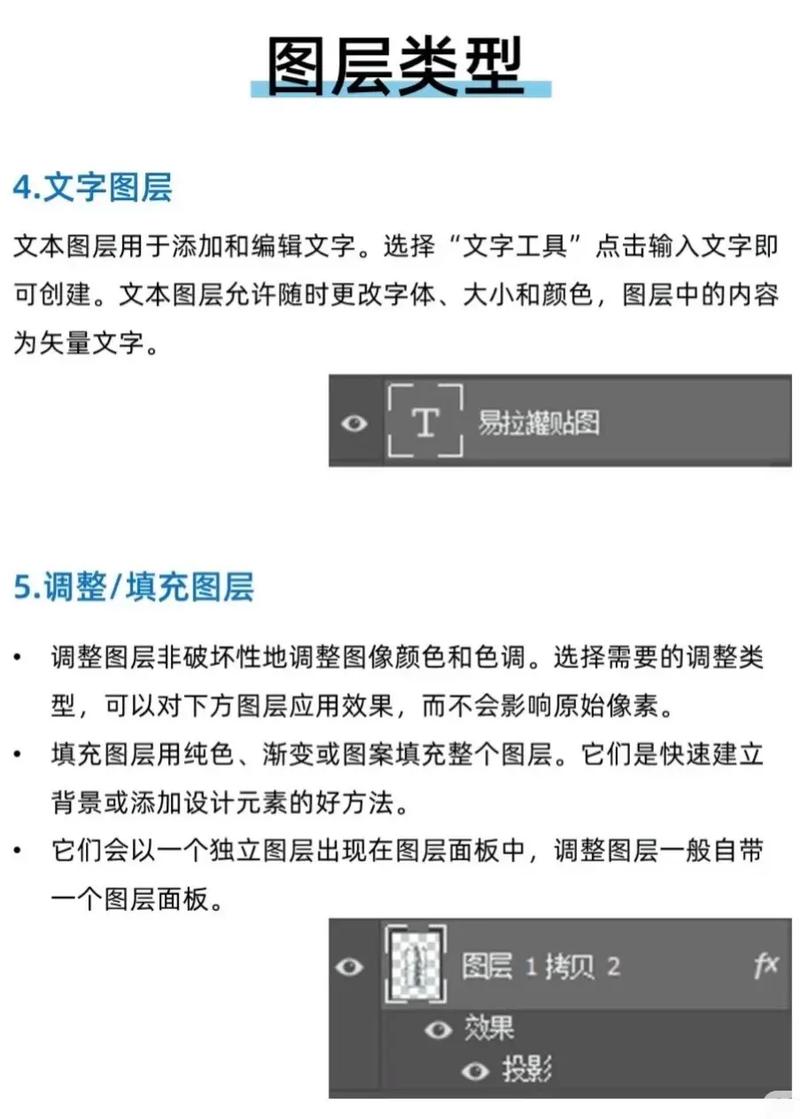
图层基本操作
- 新建图层: 点击图层面板下方的“创建新图层”按钮。
- 复制图层: 拖动图层到“创建新图层”按钮上,或右键点击图层选择“复制图层”。
- 调整图层顺序: 拖动图层在列表中上下移动。
- 图层不透明度: 在图层面板顶部调整,让整个图层变透明。
- 图层混合模式: 改变当前图层与下方图层的混合方式,如“正片叠底”、“滤色”等,可以创造出非常炫酷的效果。
图层蒙版
蒙版是无损编辑的精髓。
- 什么是蒙版? 蒙版是一块“遮罩”,它本身是黑白的,黑色代表隐藏,白色代表显示,灰色代表半透明。
- 如何添加蒙版? 选中一个图层,点击图层面板下方的“添加图层蒙版”按钮。
- 如何使用蒙版?
- 选中图层蒙版缩略图。
- 选择画笔工具,将前景色设置为黑色,在图像上涂抹,你会发现涂抹的区域被“擦除”了(实际上是隐藏了)。
- 将前景色设置为白色,再涂抹,被隐藏的区域又会重新显示出来。
- 使用渐变工具,从黑色到白色在蒙版上拉一个渐变,可以实现图像的淡入淡出效果。
【优势】 使用蒙版,您可以随时用白色画笔把隐藏的内容“画”回来,而不会真正删除任何像素,非常灵活。
(图片来源网络,侵删)
第四部分:颜色与调整
调整图层
这是专业修图师最爱用的功能,可以实现非破坏性的全局或局部调整。
- 创建调整图层: 点击图层面板下方的“创建新的填充或调整图层”按钮(一个半黑半白的圆形图标)。
- 常用调整图层:
- 曲线: 最强大的调整工具,可以精细地调整图像的亮部和暗部。
- 色阶: 通过调整黑场、白场和灰场,来调整图像的整体对比度。
- 色相/饱和度: 改变图像的颜色和鲜艳程度。
- 色彩平衡: 调整图像的阴影、中间调和高光的色彩倾向。
- 照片滤镜: 模拟在相机镜头前加装滤镜的效果。
【技巧】 创建调整图层后,可以点击其下方的“蒙版”按钮,然后用黑色画笔在蒙版上涂抹,只对图像的特定部分进行调整。
第五部分:实用案例练习
证件照换底色
- 打开一张人物照片。
- 使用快速选择工具或魔棒工具,配合“选择并遮住”功能(在旧版中叫“调整边缘”),精细地抠出人物。
- 点击“选择并遮住”后,在右侧面板中调整“边缘检测”、“平滑”等参数,然后用“调整画笔”涂抹头发等细节边缘,确保背景变为透明。
- 完成后,点击“确定”,人物主体被选中。
- 点击图层面板下方的“创建新的填充或调整图层” -> “纯色”,选择您想要的背景色(如蓝色),点击确定。
- 现在人物的选区会自动变成蒙版,您就得到了一张换好底色的证件照。
制作文字海报
文件 > 新建,设置合适的尺寸。- 使用文字工具 输入您想要的标题和正文。
- 在图层面板双击文字图层,在弹出的“图层样式”对话框中,为文字添加“投影”、“描边”或“渐变叠加”等效果,让文字更立体。
- 将一张图片拖入 Photoshop,调整大小后放置在文字下方。
- 为图片图层添加一个图层蒙版,用渐变工具(从黑到白)在蒙版上从下往上拉,让图片底部自然地淡出。
第六部分:学习资源推荐
除了这份指南,您还可以通过以下资源深入学习:
-
Adobe 官方帮助文档:
- Adobe 官网提供了最权威、最全面的 Photoshop 功能介绍和教程,虽然是英文,但可以使用浏览器翻译功能。
- 搜索 "Adobe Photoshop CC 2025 Help" 即可找到。
-
视频教程平台:
- Bilibili (B站): 搜索“Photoshop CC 2025 教程”,有大量国内UP主制作的免费视频教程,从入门到精通,非常丰富。
- YouTube: 搜索 "Photoshop CC 2025 Tutorial",有海量的英文高质量免费教程,很多国际知名的设计师和教育家都在上面分享内容。
-
专业设计社区:
- 站酷、UI中国: 这些社区不仅有教程,还有很多优秀的作品可以欣赏,激发您的创作灵感。
-
练习素材:
- Pexels, Unsplash: 提供大量免费可商用的高质量图片,非常适合用来练习合成、调色等技巧。
总结与建议
- 多动手,少只看: 教程看十遍,不如自己动手做一遍,跟着教程操作,然后尝试自己创作。
- 理解原理,而非死记步骤: 理解了“图层蒙版”的原理,您就能举一反三,应用到各种场景中。
- 从模仿开始: 初期可以找一些您喜欢的设计作品,尝试模仿着做出来,这是快速提升技能的好方法。
- 耐心和坚持: Photoshop 功能强大,学习曲线初期可能较陡,但只要坚持下去,您会发现一个全新的创意世界。
祝您学习愉快,早日成为 PS 大神!